Wat is een SORA-risicoanalyse en hoe kan het u helpen bij het opstellen van een Bedrijfsmanual voor uw drone-operatie in de Specific Category?
De Specific Operations Risk Assessment (#SORA) is ontwikkeld door JARUS (de Joint Authorities for Rulemaking on Unmanned Systems) om drone-operators een methodologie te bieden voor de risicoanalyse die vereist is voor het aanvragen van een bevoegdheid om een Unmanned Aircraft System (#UAS) in de specifieke categorie te opereren.
De SORA stelt risicobarrières voor om te voorkomen dat de operatie uit de hand loopt en biedt schadebegrenzingen voor het geval de operatie toch uit de hand loopt (bijvoorbeeld een noodreactieplan). Het SORA-proces begint met het definiëren van een operationeel volume door de operator waarin de drone-operatie plaatsvindt. Dit operationele volume is gerelateerd aan het aangrenzende luchtruim en het omliggende gebied op de grond. De SORA omvat zowel een Grondrisicomodel als een Luchtrisikomodel om de risico's voor het omliggende gebied en het aangrenzende luchtruim te bepalen, en om mitigerende maatregelen voor te stellen die deze risico's kunnen verlagen.
De SORA biedt drone-operators de risicobeoordelingsmethodologie die vereist is om de aanvraag voor een vergunning van een drone-operatie in de Specific Category te ondersteunen.
In dit artikel vertellen we u meer over de methodologie achter de SORA en hoe deze u kan helpen bij het opstellen van een Bedrijfsmanual voor uw drone-operatie.
Het concept van operaties (ConOps)
De eerste stap in het SORA-proces is het beschrijven van het Concept of Operations (#ConOps) voor de drone-operatie die u wilt uitvoeren. Deze ConOps vereist dat u voldoende technische, operationele en menselijke informatie verzamelt en verstrekt met betrekking tot het beoogde gebruik van de UAS. De ConOps moet niet alleen een beschrijving van uw operatie zijn, maar ook inzicht geven in de operationele veiligheidscultuur van de organisatie.
In feite zult u de wie, wat en waar van de operatie die u van plan bent uit te voeren moeten beschrijven. Hiervoor heeft u informatie nodig over de drone en de ondersteunende uitrusting die zal worden gebruikt, u moet weten wie de drone zal besturen (en wat zijn/haar kwalificaties zijn), hoe de organisatie ervoor zal zorgen dat de operatie veilig wordt uitgevoerd en waar de operatie zal plaatsvinden (bijvoorbeeld de luchtruimclassificatie en het gebied dat zal worden overvlogen).
Het bepalen van de Grondrisicoklasse (GRC)
Het grondrisico van de UAS heeft betrekking op het ongemitigeerde risico dat een persoon door de drone wordt geraakt (in geval van verlies van controle) en wordt in de SORA vertegenwoordigd door elf Grondrisicoklassen (#GRC). De initiële GRC wordt alleen afgeleid van de afmetingen en kinetische energie van de drone, het type operatie (#VLOS of #BVLOS) en het operationele scenario (operaties boven een onbewoond of bevolkt gebied, of het gebied gecontroleerd is of als het gebied een samenscholing van mensen omvat).
Het ongemitigeerde risico dat een persoon door de UAS wordt geraakt kan worden beheerst en verminderd door middel van mitigerende maatregelen. Dit kan bijvoorbeeld worden gedaan door een effectief Noodreactieplan (#ERP) in te stellen. Het is ook mogelijk om de GRC te verminderen door de impact van de drone op de grond te beperken door een noodparachute te installeren. Een derde optie is om effectieve technische beveiligingen in te zetten (bijvoorbeeld actieve geofencing).
Elke risicomitigatie (of het ontbreken daarvan) geeft u een factor (+1 tot -4) die kan worden toegevoegd aan de initiële GRC om de uiteindelijke Grondrisicoklasse te bepalen. Wanneer de uiteindelijke GRC is bepaald, is de volgende stap het bekijken van de luchtrisico's voor de operatie.
Het bepalen van de Luchtrisicoklasse (ARC)
De Luchtrisicoklasse (#ARC) is een gegeneraliseerde kwalitatieve classificatie van de frequentie waarmee een drone een bemand vliegtuig zou tegenkomen in een typisch civiel luchtruim. Het geeft een eerste indicatie van het botsingsrisico voor het luchtruim, voordat mitigerende maatregelen worden toegepast. De ARC kan worden gevonden door vragen in het SORA-stroomdiagram te beantwoorden over de hoogte van de operatie, of de operatie plaatsvindt in gecontroleerd of ongecontroleerd luchtruim, of de operatie nabij een luchthaven plaatsvindt en als stedelijke of landelijke gebieden worden overvlogen.
Het stroomdiagram vertelt u wat de initiële ARC (A - D) is voor de beoogde operatie. De ARC is echter een gegeneraliseerde classificatie, dus u - de operator - zou kunnen overwegen dat de kwalificatie te hoog is voor de omstandigheden binnen het beoogde operationele volume. Als dit het geval is, kunt u strategische en tactische mitigaties toepassen om de ARC te verlagen.
Strategische mitigatie bestaat over het algemeen uit procedures en operationele beperkingen gericht op het verminderen van het risico door de ontmoeting van drones te verminderen, of de blootstellingstijd, voorafgaand aan het opstijgen. Strategische mitigaties worden verdeeld tussen mitigaties die door de operator kunnen worden gecontroleerd (strategische mitigatie door operationele beperkingen) en die welke niet kunnen worden beheerst (strategische mitigatie door structuren en regels).
Tactische mitigatie bestaat over het algemeen uit mitigaties die na het opstijgen worden toegepast en de vorm aannemen van een "mitigation feedback loop." Een "mitigation feedback loop" is een dynamisch systeem dat wordt ingezet om de botsingsfrequentie te verminderen door continu de geometrie en dynamiek van vliegtuigen in conflict in een luchtruim aan te passen, gebaseerd op bijgewerkte luchtvaartconflictinformatie zoals luchtverkeersleiding (#ATC) verkeersalert en botsingsvermijdingssysteem (#TCAS), onbemande verkeersmanagement (#UTM) en Zicht en Vermijden (VLOS).
De Luchtrisicoklasse kan worden verminderd door strategische en tactische mitigaties toe te passen.
Na het toepassen van de strategische en tactische mitigaties kan de uiteindelijke ARC worden bepaald. Op basis van de uiteindelijke ARC kunnen doelstellingen worden gevormd om een inbreuk op het aangrenzende luchtruim naast het operationele volume te voorkomen. De uiteindelijke ARC in combinatie met de uiteindelijke GRC bepaalt ook de Specifieke Zekerheid en Integriteitsniveaus op basis waarvan Operationele Veiligheidsdoelstellingen worden gevormd.
Wat zijn SAIL en OSO?
Specifieke Zekerheid en Integriteitsniveaus (#SAIL) is de gekozen parameter in de SORA-methodologie om de grond- en luchtrisicoanalyse te consolideren. Het vertrouwen dat wordt weergegeven door de SAIL is niet kwantitatief, maar komt overeen met doelstellingen die moeten worden nageleefd, beschrijvingen van de activiteiten die de naleving van die doelstellingen kunnen ondersteunen en bewijsmateriaal dat aangeeft dat de doelstellingen zijn behaald.
Op basis van de SAIL (niveaus I - VI) worden Operationele Veiligheidsdoelstellingen (#OSO) bepaald voor barrières en mitigaties met betrekking tot verschillende bedreigingen, zoals een technisch probleem met de UAS, een verslechtering van externe ondersteunende systemen, menselijke fouten en ongunstige operationele omstandigheden. Deze OSO's beschrijven in feite de eisen voor de organisatie van de operators, de drone en de piloot.
Voor de piloot worden er eisen gesteld aan de kennis en vaardigheden die hij/zij moet bezitten. Deze kunnen worden verkregen door de juiste theoretische en praktische dronetraining te volgen. De juiste drone en uitrusting hebben is cruciaal voor het uitvoeren van een veilige operatie, de OSO beschrijft ook de eisen voor de technische beoordeling van de drone, uitrusting en diensten. De organisatie zelf heeft een SORA-conforme Bedrijfsmanual nodig om de juiste procedures op hun plaats te hebben zodat hun drone-operaties veilig en efficiënt kunnen worden uitgevoerd.
Een SORA-conforme Bedrijfsmanual schrijven
Een professionele Bedrijfsmanual is essentieel voor het opzetten van een veilige en efficiënte drone-operatie. Bij AirHub hebben we Bedrijfsmanuals geschreven voor veel verschillende organisaties in verschillende industrieën. En hoewel elke organisatie en drone-operatie anders is, hebben we een aantal noodzakelijke elementen geïdentificeerd voor een SORA-conforme Bedrijfsmanual.
Een professionele Bedrijfsmanual is essentieel voor het opzetten van een veilige en efficiënte drone-operatie.
De eerste vereiste is ervoor te zorgen dat uw manual goed gestructureerd is om duidelijk algemeen van operationele procedures en andere secties te onderscheiden. Bij AirHub gebruiken we een format afgeleid van traditionele luchtvaartmanuals hiervoor. Het is ook belangrijk om de organisatie achter uw vliegoperatie en de toegewezen verantwoordelijkheden duidelijk te beschrijven. Een derde vereiste is om voldoende technische informatie te verstrekken over de drones, apparatuur en diensten die voor uw operatie worden gebruikt en de onderhoudsvereisten die daarop van toepassing zijn.
De kern van uw Bedrijfsmanual zullen de procedures zijn die door uw personeel moeten worden toegepast. Het is zeer belangrijk om duidelijk en gebruiksvriendelijk standaardoperatieprocedures (#SOP's) te ontwikkelen voor alle acties van vluchtplanning tot verwerking van vluchtgegevens na de vlucht. U moet ervoor zorgen dat alle mitigerende maatregelen die voortvloeien uit uw SORA-analyses zijn opgenomen in uw normale, abnormale en noodprocedures.
De laatste vereiste is om uw personeel van alle documentatie te voorzien die nodig is om een missie uit te voeren. Zorg ervoor dat ze gemakkelijk toegang hebben tot alle checklists, formulieren, enz. Een professioneel Drone Operations Management System bespaart u veel tijd en geld hiermee.
Hoe AirHub kan helpen
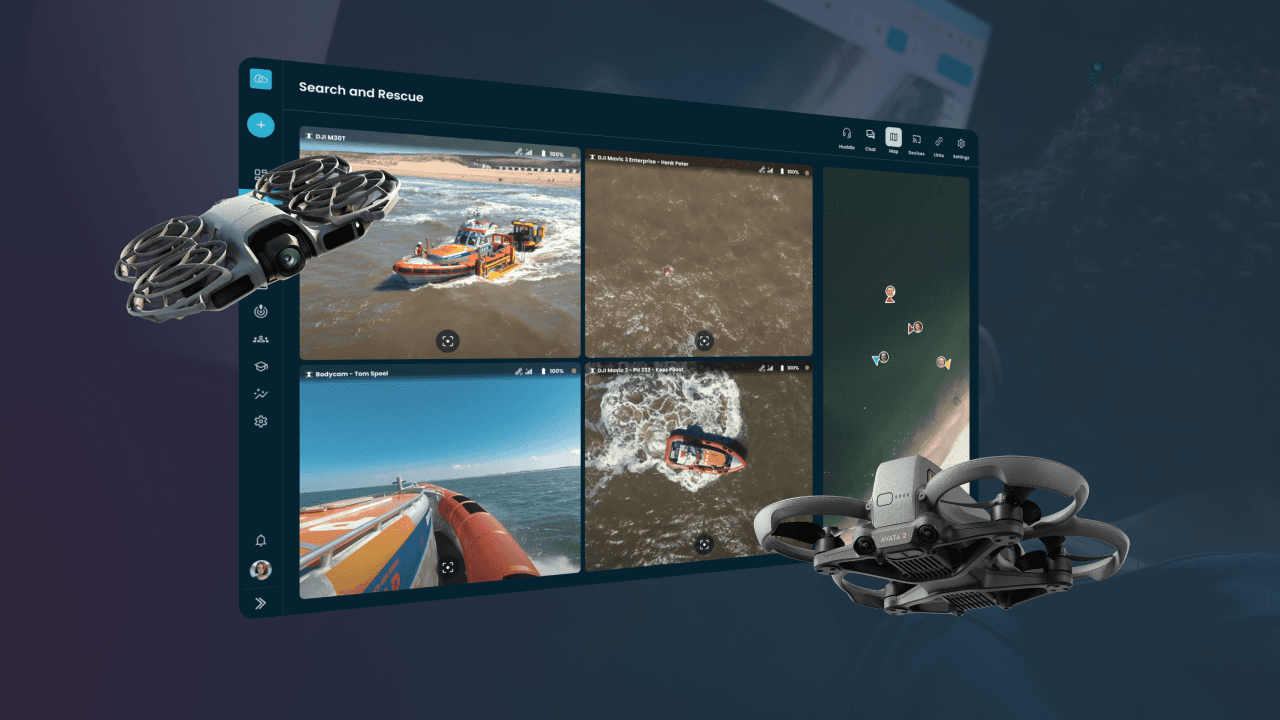
Bij AirHub hebben we veel organisaties in verschillende industrieën begeleid bij het opzetten van een veilige, efficiënte en conforme drone-operatie. Neem contact met ons op om te profiteren van de ervaring en expertise van onze consultants. Zij begeleiden u bij het toepassen van de SORA-risicoanalysemethodologie en bij het opstellen van een bedrijfsmanual specifiek voor uw operatie. En met ons AirHub Drone Operations Management platform kunt u een uitgebreid inzicht krijgen in uw drone-operatie.