Geschreven door: Scott de Jong
Aansluiten van een DJI Dock
1.1 Overzicht
Voordat u begint, zorg ervoor dat uw DJI Dock correct is geïnstalleerd en geconfigureerd volgens de officiële DJI installatiehandleiding, en dat het een stabiele internetverbinding heeft.
Deze gids leidt u door het koppelen van uw DJI Dock aan uw AirHub-organisatie zodat het geautomatiseerde missies kan uitvoeren, live video kan streamen, en telemetriegegevens kan delen met uw team.
1.2 Voorbereiding
Controleer het volgende voordat u begint:
Het dock is geïnstalleerd, ingeschakeld, en verbonden met het internet.
U heeft geldige AirHub-referenties en bent lid van de juiste Team Workspace binnen uw organisatie.
1.3 Inloggen op AirHub
Open het AirHub Dashboard en log in met uw accountgegevens.
Selecteer in de linkerbovenhoek de juiste organisatie uit de dropdownlijst.
Kies de Team Workspace waar het dock aan toegevoegd zal worden.
Ga naar Assets → Grondstations.
Opmerking; Grondstations kunnen alleen worden toegevoegd aan één team.
1.4 Voeg een Nieuw Dock Toe
Klik op Voeg Nieuw Dock Toe in de rechterbovenhoek.
Een configuratievenster wordt geopend met de vereiste verbindingsgegevens.
Een tabblad wordt geopend met de volgende velden:
MQTT Gateway Adres: De MQTT URL verstrekt door AirHub. (tcp://emqx.airhub.app)
Wachtwoord: Klik om een wachtwoord te genereren in deze sectie. Dit fungeert ook als de bindingscode.
Org-ID: Dit is de organisatie-ID die geassocieerd is met uw AirHub-account om het dock aan het juiste team te koppelen.
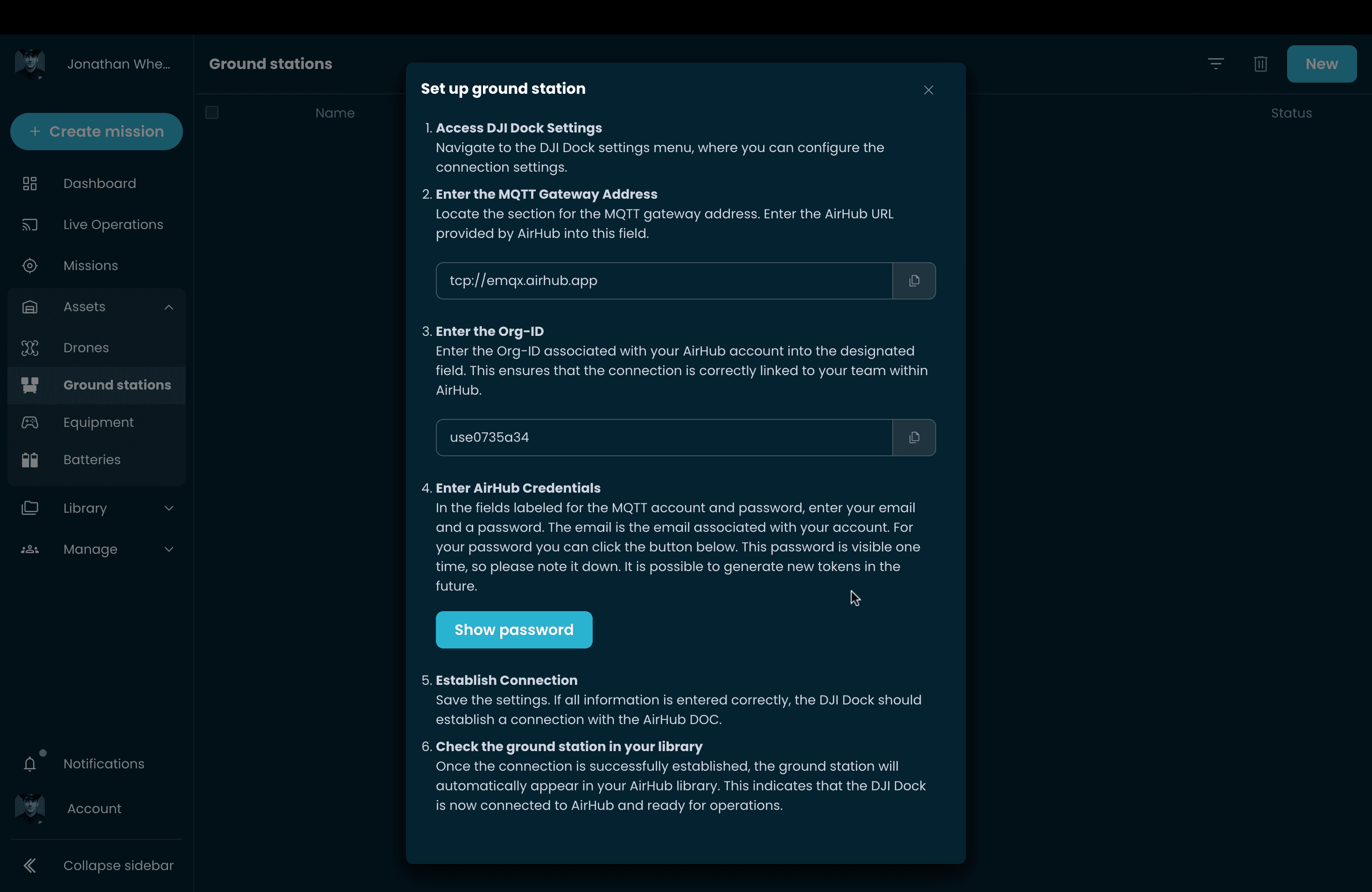
Tip; Sla de Org-ID en het Wachtwoord op. Op deze manier kunt u het dock later opnieuw aansluiten.
1.5 Configureer het Dock op Locatie
Ga naar de fysieke locatie van het dock.
Verbind een controller of tablet met het dock.
Dock 2: De DJI Pilot app zal automatisch starten in debugmodus.
Dock 3: Open handmatig de DJI Enterprise App, die te downloaden is via DJI Enterprise App Download.
Voer Debug Modus → Derde Partij Cloud Servers in.
- Voor DJI Dock 2; Na het aansluiten van de controller op het dock met een USB-kabel, bevindt u zich in de 'Dock Onsite Debugging' tab. U zou 'Niet ingelogd op cloudservice' moeten zien, druk hierop om naar de 'Cloudservice Configuratie' te gaan.
Als u een al geïnstalleerde Dock opnieuw configureert, verschijnt de naam van uw team in plaats van 'Niet ingelogd op cloudservice'.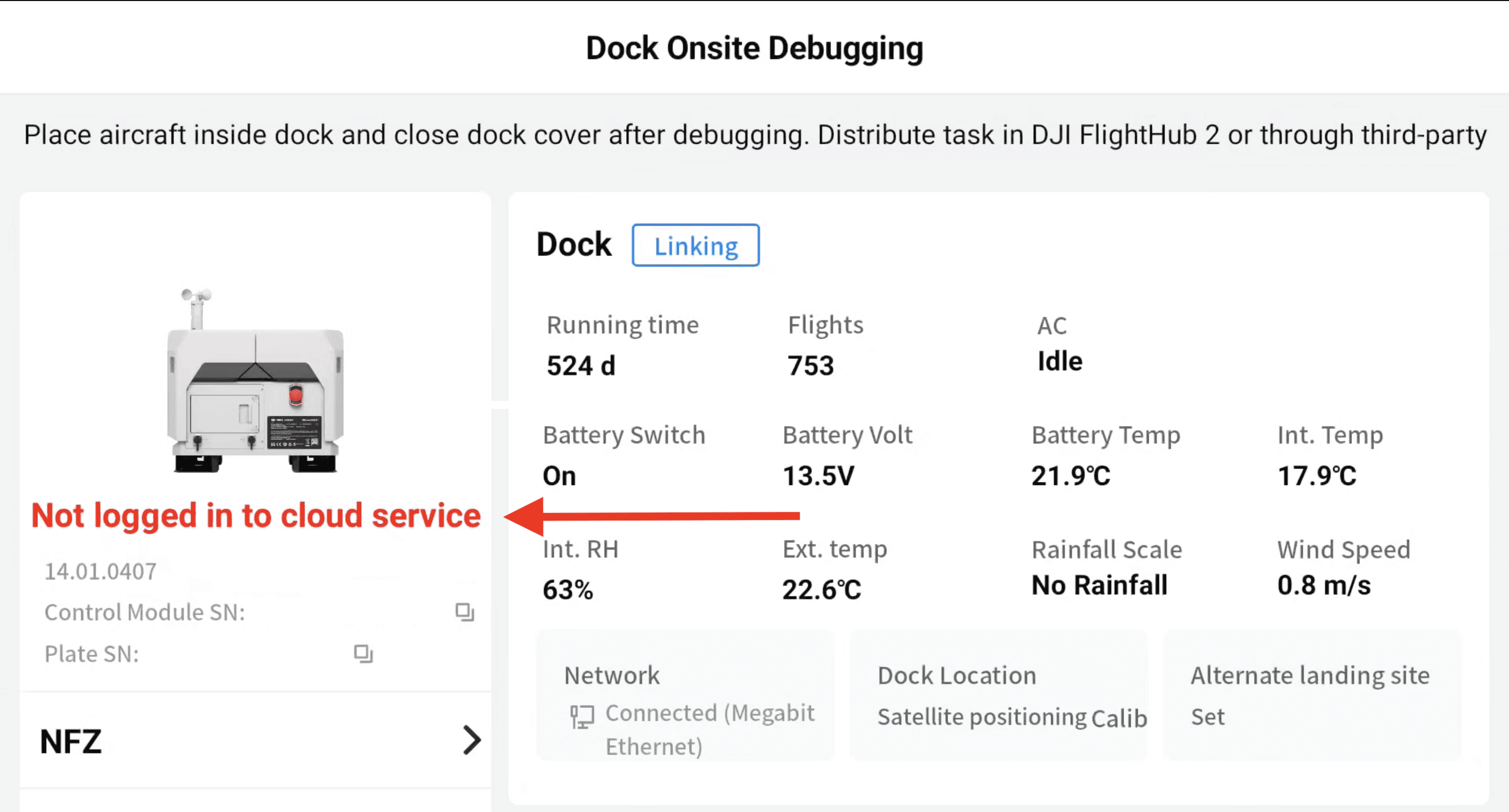
- Voor DJI Dock 3; Vanuit de DJI Enterprise app, na verbinding met het Dock met een USB-kabel, scroll naar beneden en druk op de moersleutel/schroevendraaier knop in de rechteronderhoek (1.). Druk daarna op de twee verstrengelde cirkels, zoals een ketting, om naar de 'Cloudservice Configuratie' te gaan (2.).
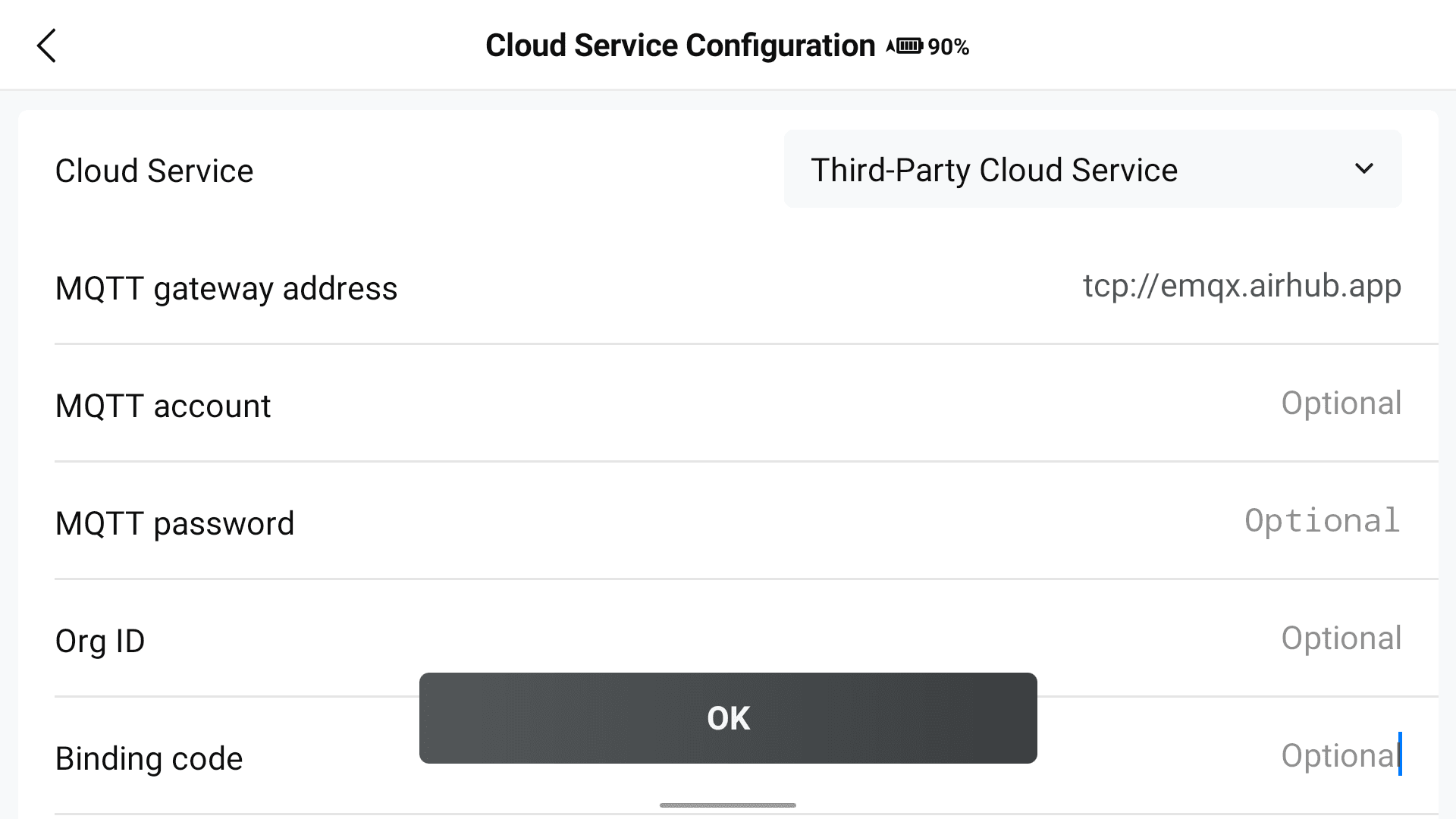
Vul alle verbindingsgegevens in van Stap 1.4:
MQTT Gateway Adres
- (tcp://emqx.airhub.app)MQTT Account
- (Het e-mailadres van uw AirHub-account)Wachtwoord
- (Het gegenereerde wachtwoord van "Setup grondstation")Org-ID
- (Vul de Org-ID in van "Setup grondstation")Bindingscode
- (Gebruik wederom het gegenereerde wachtwoord van "Setup grondstation")
Bevestig de setup en dat het dock is verbonden met uw AirHub Team Workspace.
Dock 2 voorbeeld
Dock 3 voorbeeld
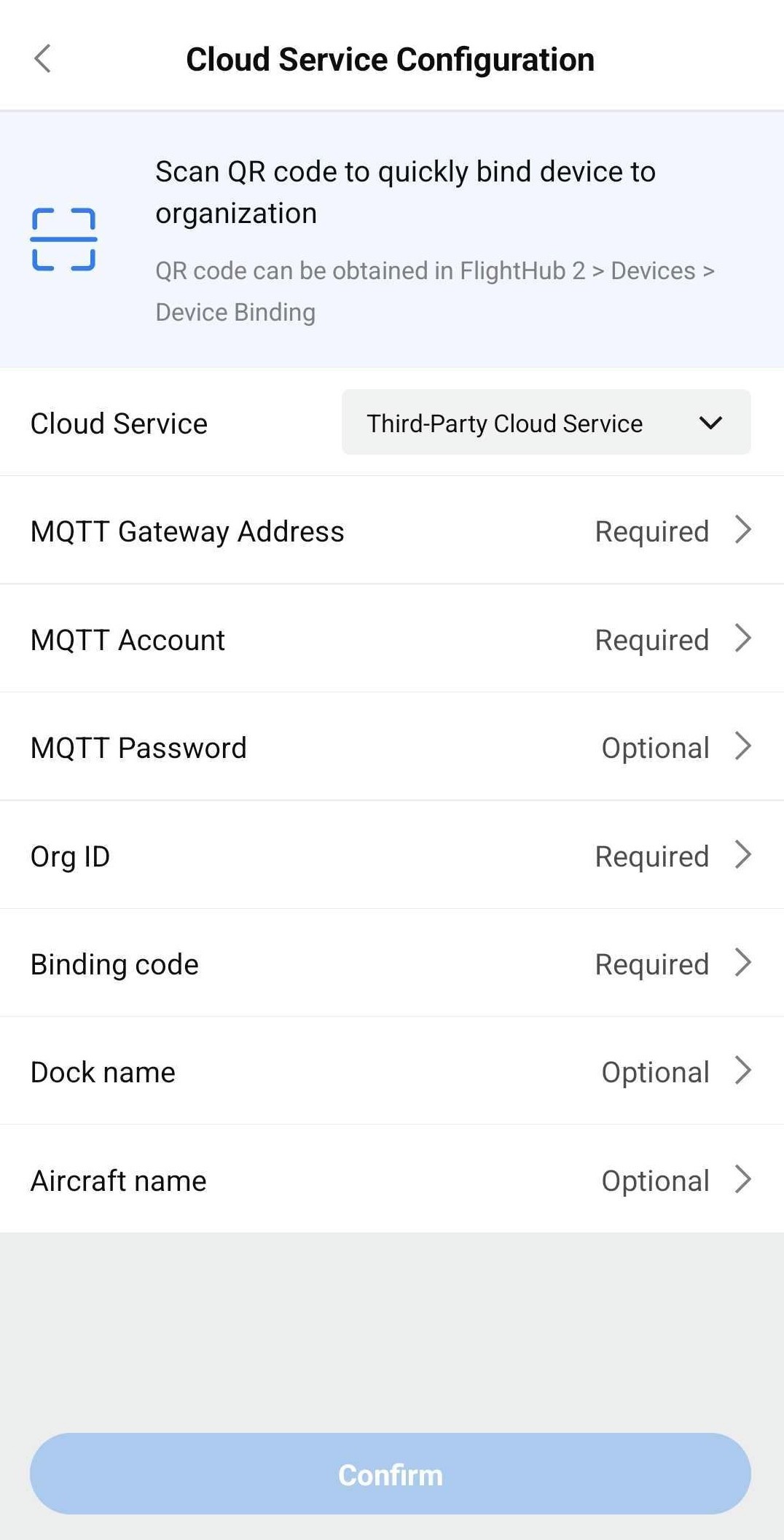
Opmerking: Als een DJI Dock 3 al is ingelogd op een andere derde partij cloudservice, moet u eerst de bestaande referenties overschrijven. Om dit te doen, log in op derde partij cloudservice, log opnieuw uit, en ga dan verder met het configureren van AirHub. Dit is niet noodzakelijk met de DJI Dock 2.
1.6 Verifieer de Verbinding
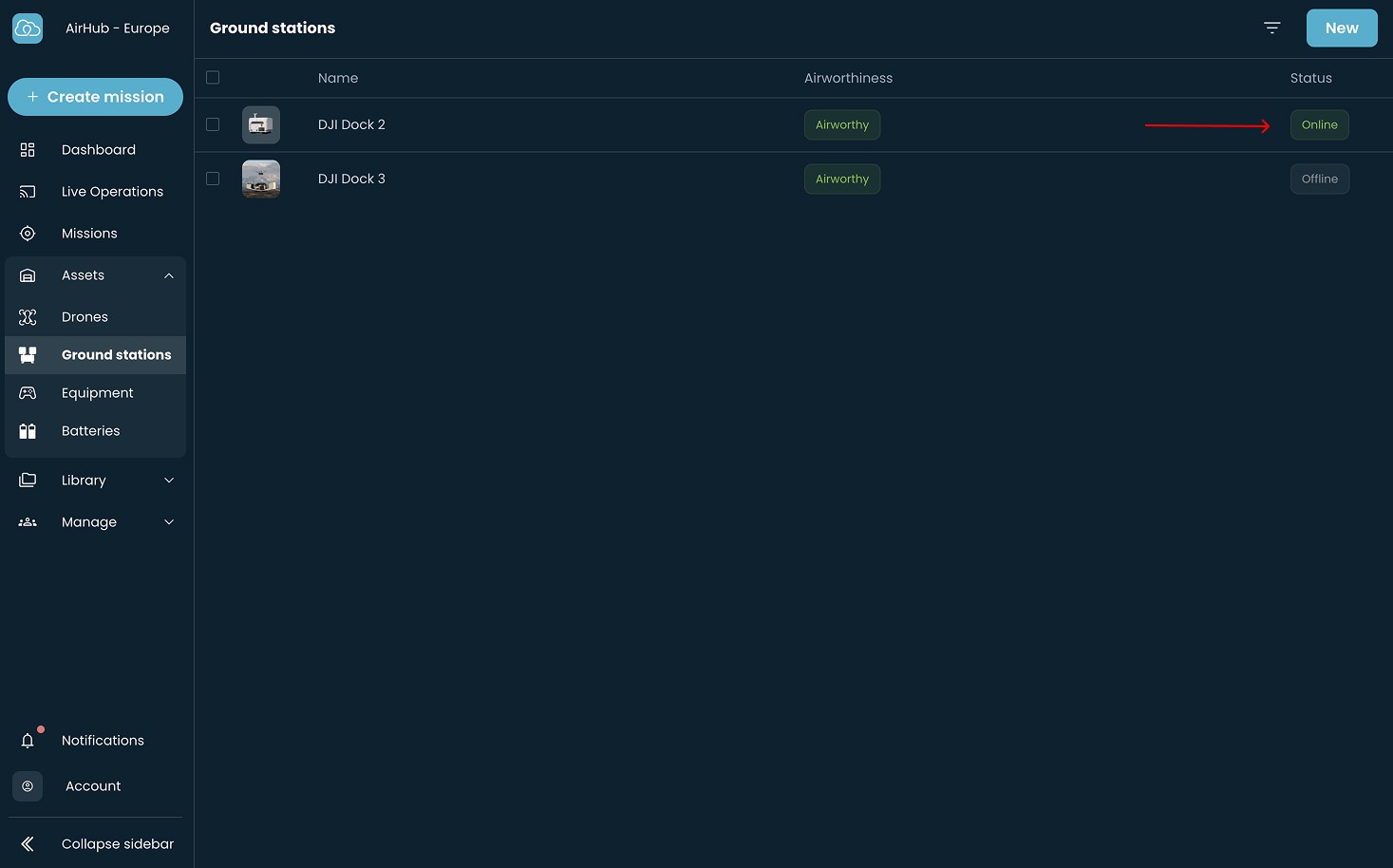
Navigeer in AirHub naar Assets → Grondstations.
Bevestig dat de status van het dock wordt weergegeven als Online.
1.7 Laatste Verificatie
Om te bevestigen dat het dock operationeel is:
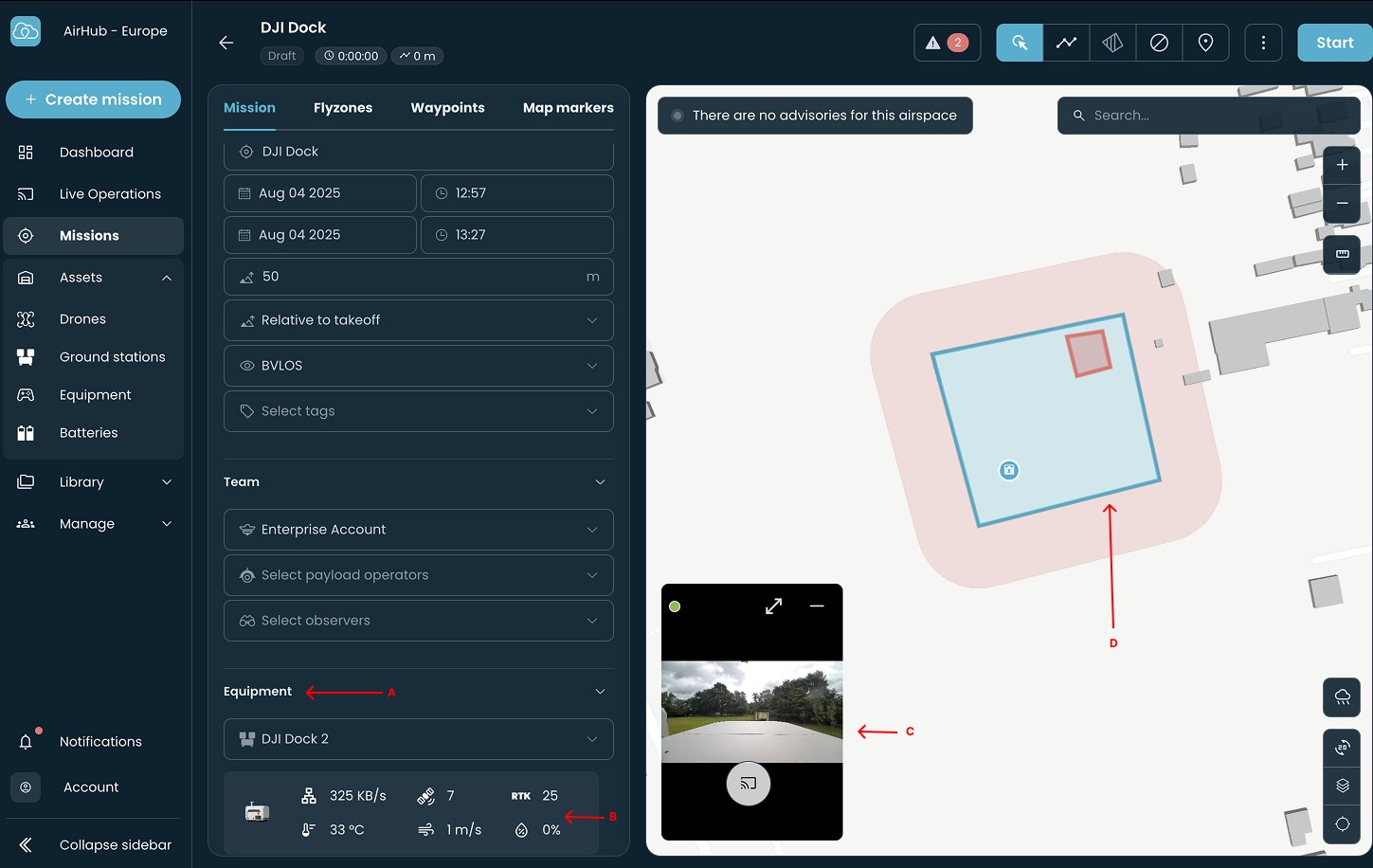
Maak een Nieuwe Dock Missie in AirHub.
In het vluchtplan:
Selecteer het Grondstation (A).
Bevestig dat weergegevens zichtbaar zijn van het dock (B).
Verify dat live camerafeed actief is (C).
Controleer dat het dock op de kaart verschijnt met geofence en no-fly zones weergegeven (D).
Start de missie en bevestig dat het dock de vlucht uitvoert zoals gepland.
1.8 Probleemoplossing
Als het dock niet juist verbinding maakt of functioneert:
Zorg ervoor dat het dock een stabiele internetverbinding heeft.
Bevestig dat zowel de drone- als de dockfirmware up-to-date zijn.
Voor live streaming, verifieer of streaming is ingeschakeld met behulp van de schakelaar onder het videovoorbeeld.
Als de verbinding nog steeds faalt, neem contact op met AirHub Support voor assistentie.
Gerelateerde artikelen