Geschreven door: Sergey Georgiev
Een klein aantal AirHub-klanten heeft melding gemaakt van een verminderde kwaliteit van de livestream, en in onze eigen tests hebben we dit ook gezien op controllers die op bepaalde versies van DJI Pilot 2 draaien. We hebben nog niet vastgesteld waar de oorzaak ligt. We staan in nauw contact met DJI om dit samen te onderzoeken en we zullen dit artikel updaten zodra we meer weten.
In de tussentijd is er een workaround beschikbaar. Bij de klanten met wie we hebben samengewerkt, heeft het verwijderen van de laatste DJI Pilot 2 app-update de livestreamkwaliteit hersteld. U kunt dit in een paar minuten zelf op de controller doen, en in dit artikel laten we u zien hoe. Alles gebeurt op de controller zelf, dus u heeft geen kabel, computer of drone nodig.
Voordat u begint
Het verwijderen van de update wist alle DJI Pilot 2 app-gegevens. Dit omvat onder andere:
uw DJI-accountlogin
gecachte kaarten
opgeslagen vliegroutes
de opgeslagen streaming- en Cloud API-koppeling met het AirHub-platform
De AirHub-verbinding blijft hierbij niet behouden en moet achteraf opnieuw worden ingesteld. Dit is een aparte, gedocumenteerde procedure, dus begin hier alstublieft niet mee als u al op locatie bent om te vliegen. Neem eerst contact op met csm@airhub.nl, zodat we de herverbinding samen met u kunnen inplannen.
Terwijl we dit nog onderzoeken, raden we u ook aan om te wachten met verdere Pilot 2-updates op de controllers die u gebruikt voor streaming.
Heeft uw controller hier last van?
Controller | App-versie | Wat AirHub heeft waargenomen |
|---|---|---|
DJI RC Plus 2 | 17.3.0.24 | Verminderde livestreamkwaliteit waargenomen |
DJI RC Plus | in onderzoek | Wordt momenteel onderzocht, we hebben nog geen definitieve conclusie |
DJI RC Pro | 17.3.0.21 | Geen verschil waargenomen |
Dit zijn vroege waarnemingen van een beperkt aantal controllers. We kunnen dit nog geen bevestigd patroon noemen. Mocht uw livestreamkwaliteit zijn gedaald en uw setup staat hier niet tussen, laat het ons dan weten. Elk datapunt helpt ons en DJI om de oorzaak sneller te vinden.
Deel 1: controleer uw app-versie
1. Open DJI Pilot 2 op de controller
Begin op het startscherm van DJI Pilot 2 dat u normaal gesproken ziet wanneer u de controller inschakelt. U hoeft de drone niet te verbinden en u hoeft de app niet te sluiten. Het versienummer is in de app zelf te vinden.
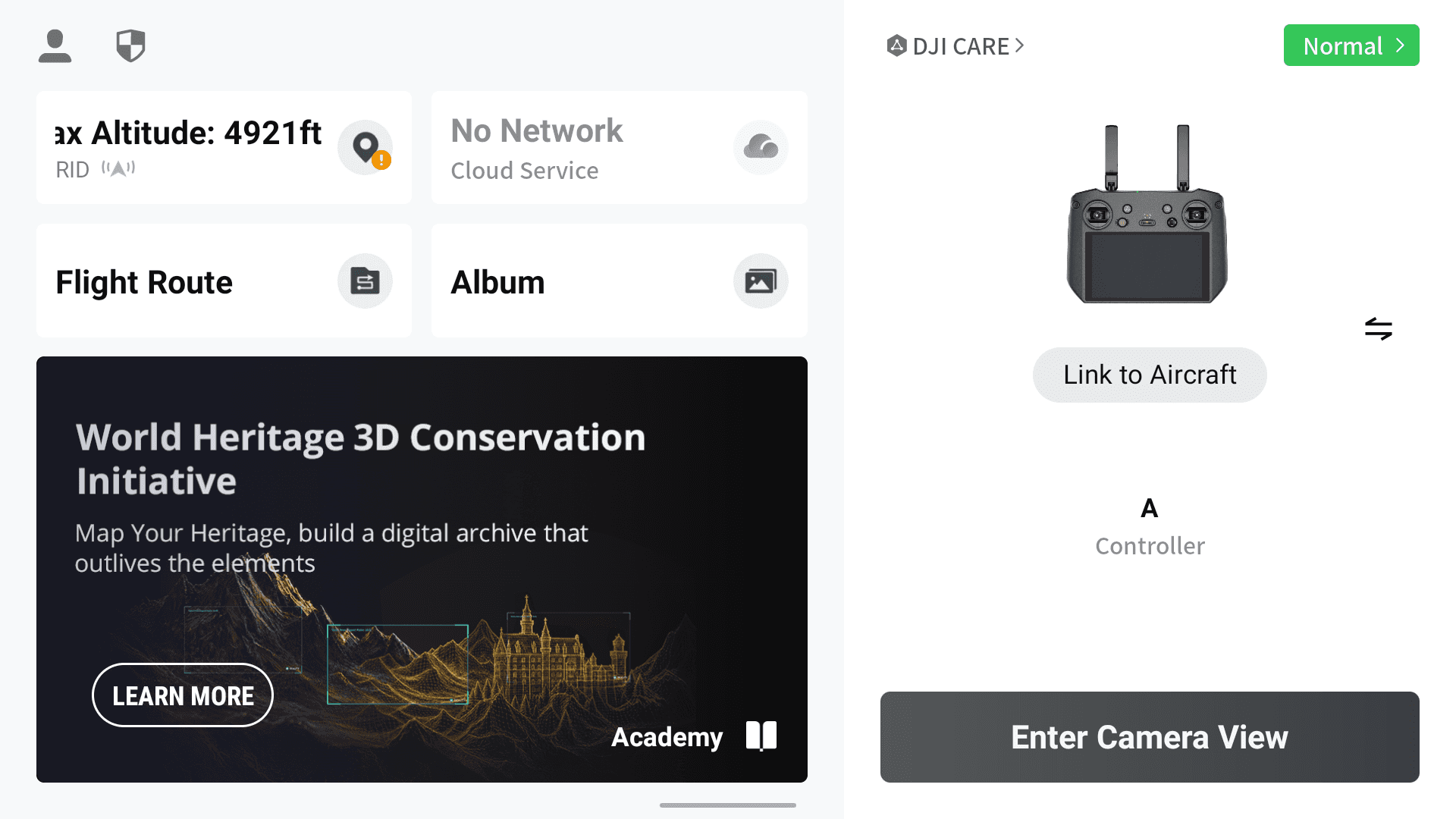
Het DJI Pilot 2-startscherm. Uw startpunt.
2. Open de Algemene Instellingen
Tik op Enter Camera View. Tik vervolgens op de ••• knop in de rechterbovenhoek om de werkbalk aan de rechterkant van het scherm te openen. Tik nu op de ••• knop onderaan die werkbalk. Het paneel Common Settings (Algemene Instellingen) schuift in beeld. Scroll naar beneden en tik op About (Over).
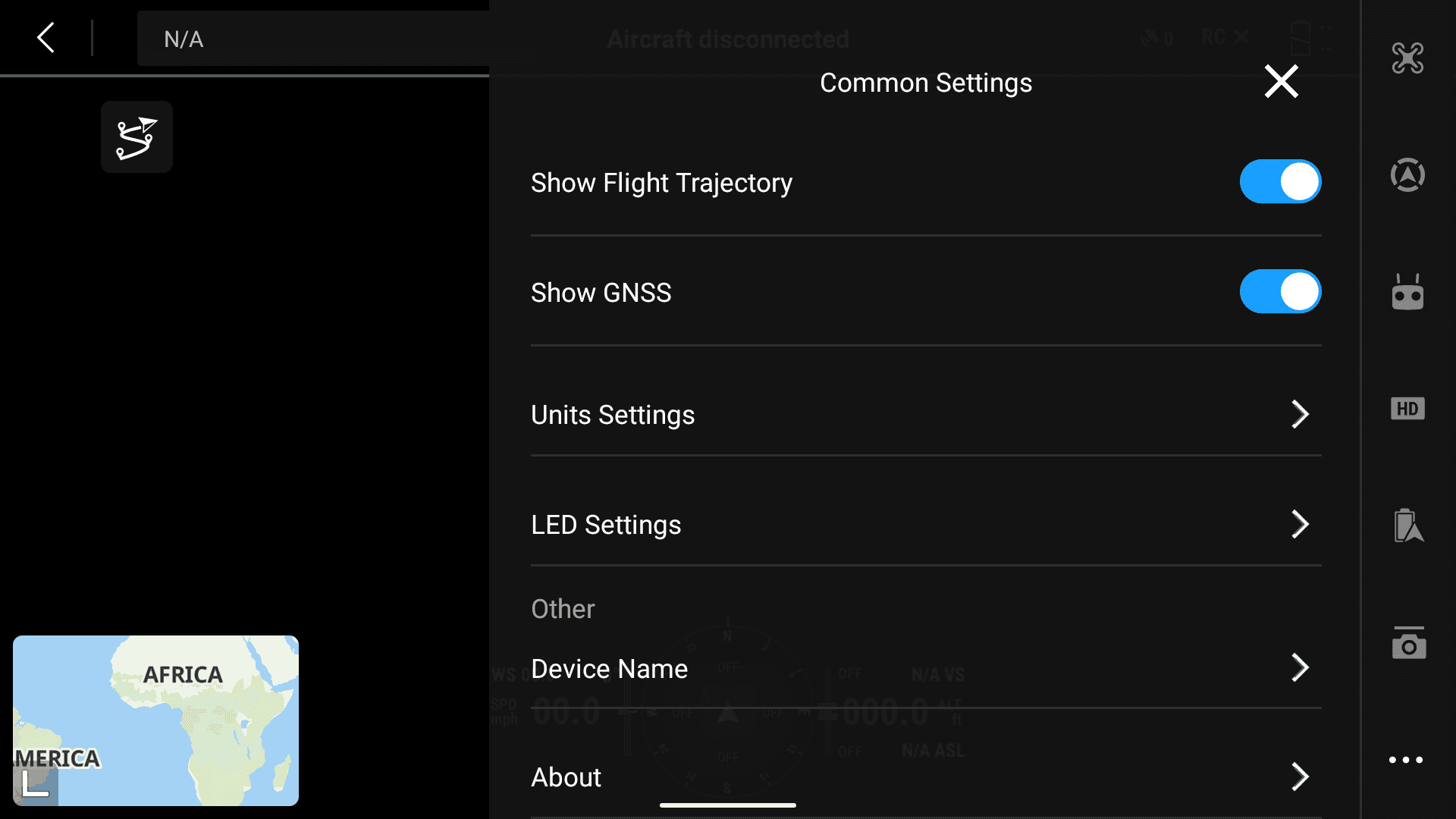
Common Settings, daarna About. Scroll naar de onderkant van het paneel, onder Other. De werkbalk met de tweede ••• knop bevindt zich aan de rechterrand.
3. Lees de app-versie af
De eerste rij, App, toont uw DJI Pilot 2-versie. Noteer deze exact zoals het scherm deze weergeeft, bijvoorbeeld 17.3.0.24, en vergelijk deze met de bovenstaande tabel.
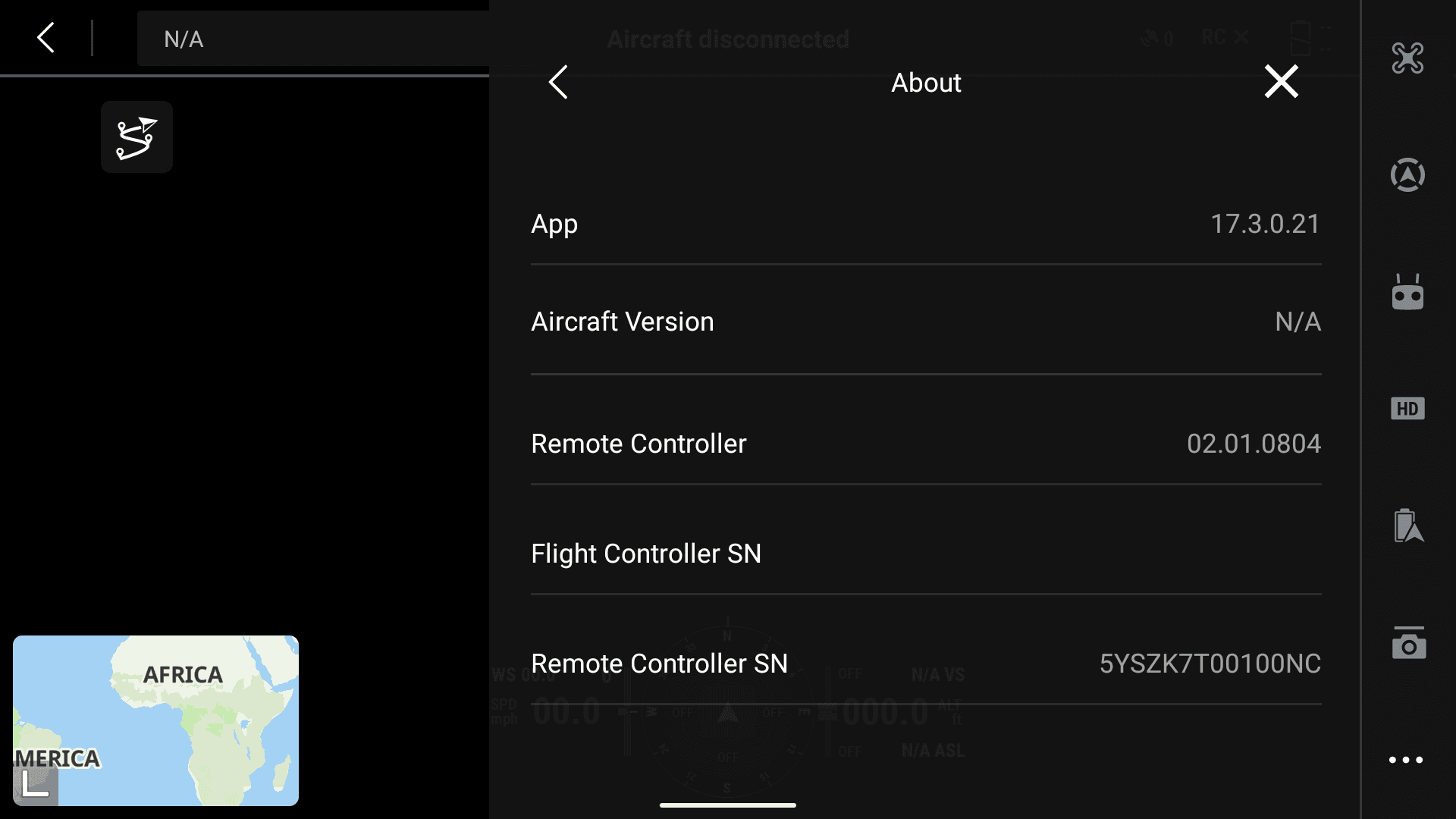
De rij 'App' bovenaan bij About. De hier getoonde versie is slechts een voorbeeld en niet de versie waarnaar u op zoek bent. Het serienummer van de controller is vervaagd.
Als uw versie geen problemen geeft
Stop dan hier. Er is geen reden om de update te verwijderen; dit zou u alleen onnodig uw app-gegevens kosten. Als uw streamkwaliteit toch slecht is, neem dan contact op met csm@airhub.nl met vermelding van uw controllermodel en app-versie.
Deel 2: verwijder de app-update
Laatste controle voordat u doorgaat
Vanaf dit punt worden uw DJI-accountlogin, gecachte kaarten, opgeslagen vliegroutes en de opgeslagen AirHub-streamingverbinding verwijderd. Ga alleen verder als u niet direct hoeft te vliegen en wanneer de AirHub-support klaarstaat om u naderhand te helpen met het herstellen van de verbinding.
Wat hier wordt bedoeld met "fabrieksversie". Android noemt dit Updates verwijderen, en het bevestigingsscherm vermeldt een "fabrieksversie". Dit zet de app niet terug naar de versie die op de controller stond toen deze splinternieuw was. Het verwijdert de nieuwste DJI Pilot 2-update en zet u terug naar de Pilot 2-versie die is meegeleverd met de RC-firmware die momenteel op uw controller is geïnstalleerd. De firmware van uw controller zelf blijft ongewijzigd.
4. Open de instellingen van de controller
Veeg van boven naar beneden op het scherm om het bedieningspaneel te openen en tik vervolgens op het tandwiel-icoon in de rechterbovenhoek. Hiermee verlaat u DJI Pilot 2 en opent u de Android-instellingen van de controller.
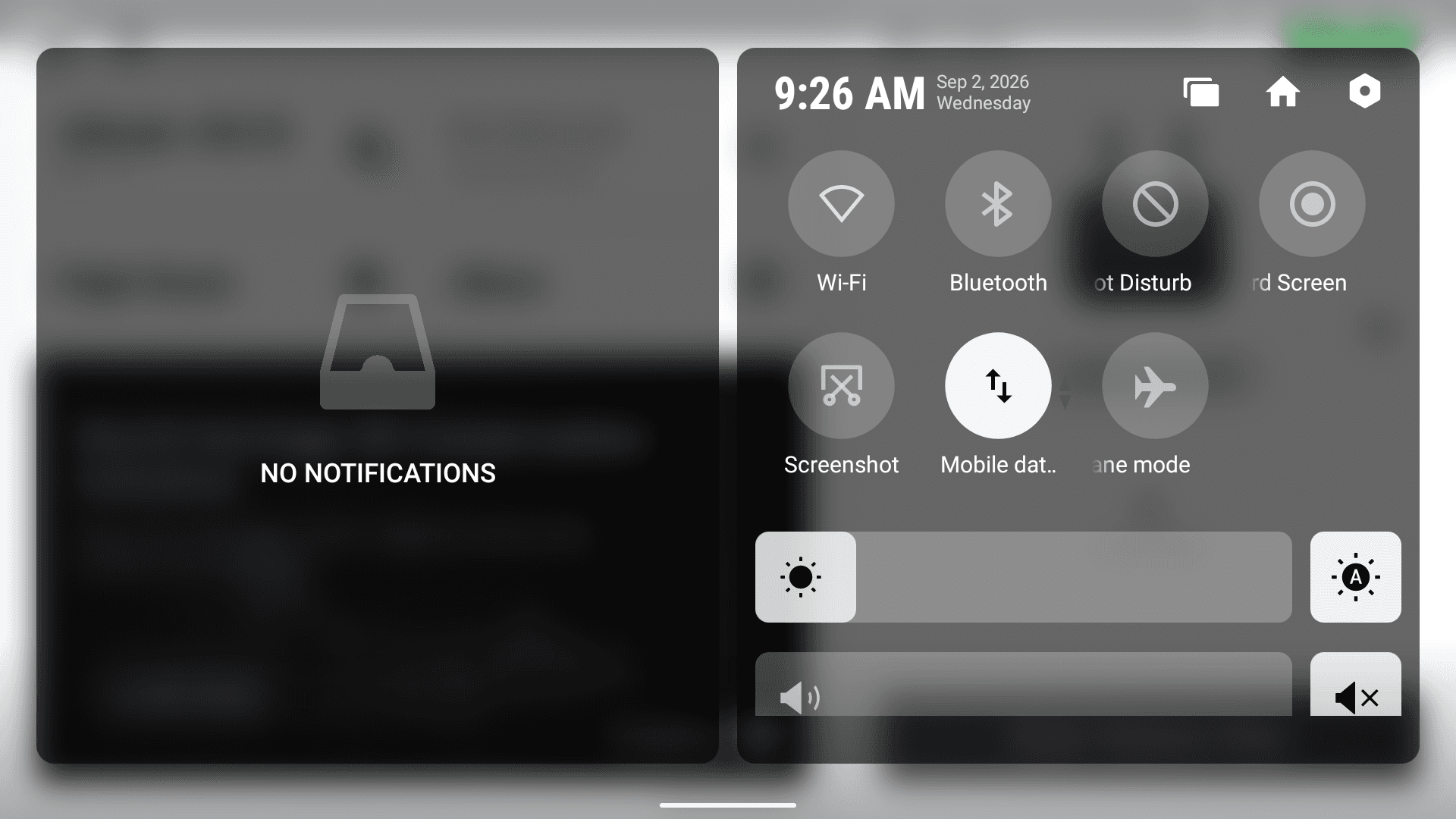
Het tandwiel-icoon, rechtsboven in het bedieningspaneel.
5. Open Apps & meldingen
Tik in de lijst met instellingen op Apps & notifications (Apps & meldingen).
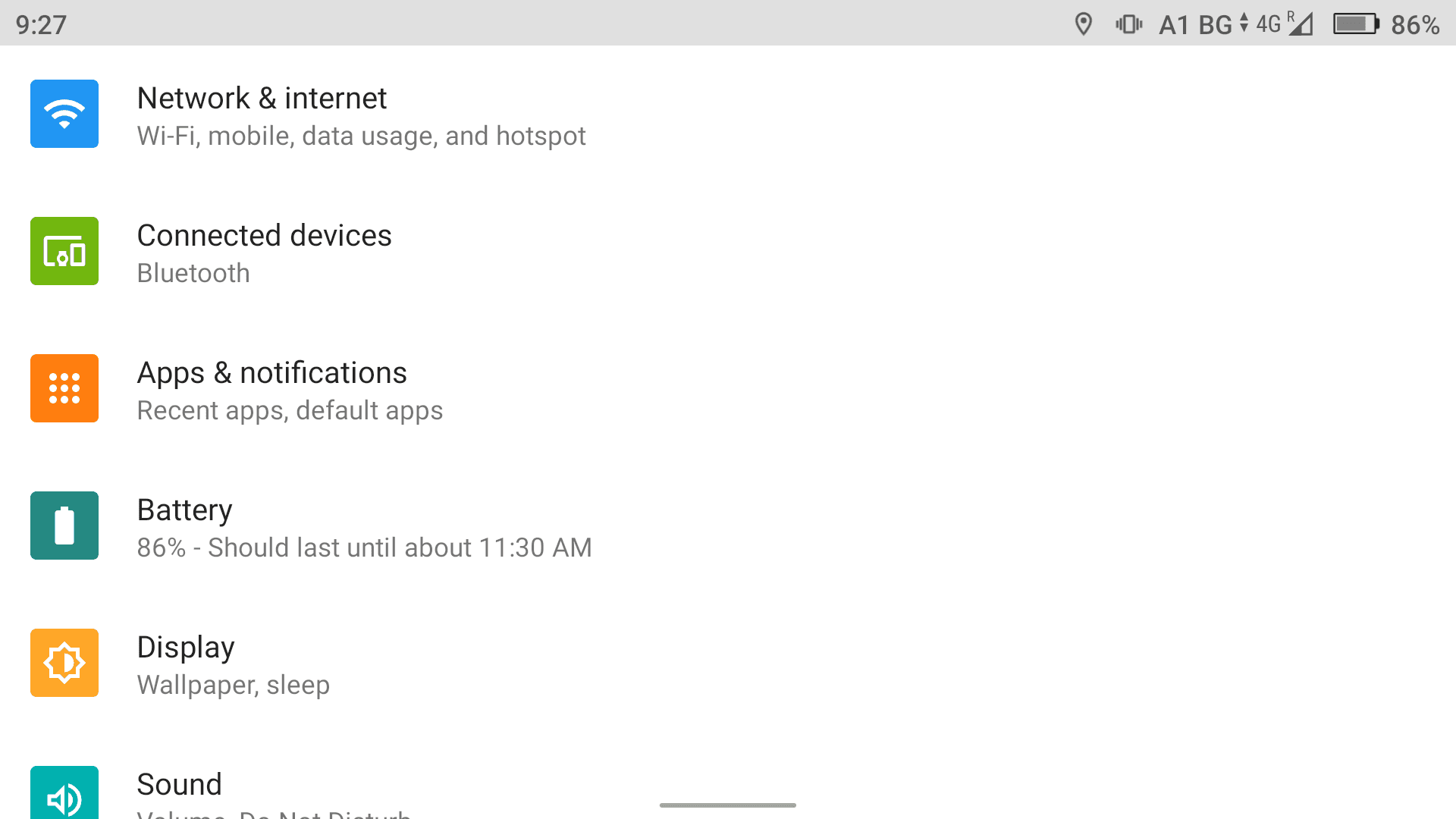
Apps & notifications, de derde optie in de instellingenlijst.
6. Selecteer DJI Pilot 2
Omdat u de app zojuist hebt gebruikt, verschijnt DJI Pilot 2 onder Recently opened apps (Onlangs geopende apps). Tik hierop. Als de app er niet bij staat, tik dan op SEE ALL 12 APPS (Bekijk alle 12 apps) en zoek deze op in de volledige lijst.

DJI Pilot 2 onder Recently opened apps, of via SEE ALL 12 APPS.
7. Controleer of u op het juiste scherm bent
U zou nu het scherm App info voor DJI Pilot 2 moeten zien, met de knoppen OPEN, DISABLE (Uitschakelen) and FORCE STOP (Nu stoppen) bovenaan. Controleer of er inderdaad DJI Pilot 2 staat voordat u verdergaat. Laat DISABLE en FORCE STOP ongemoeid, aangezien deze de update niet verwijderen.
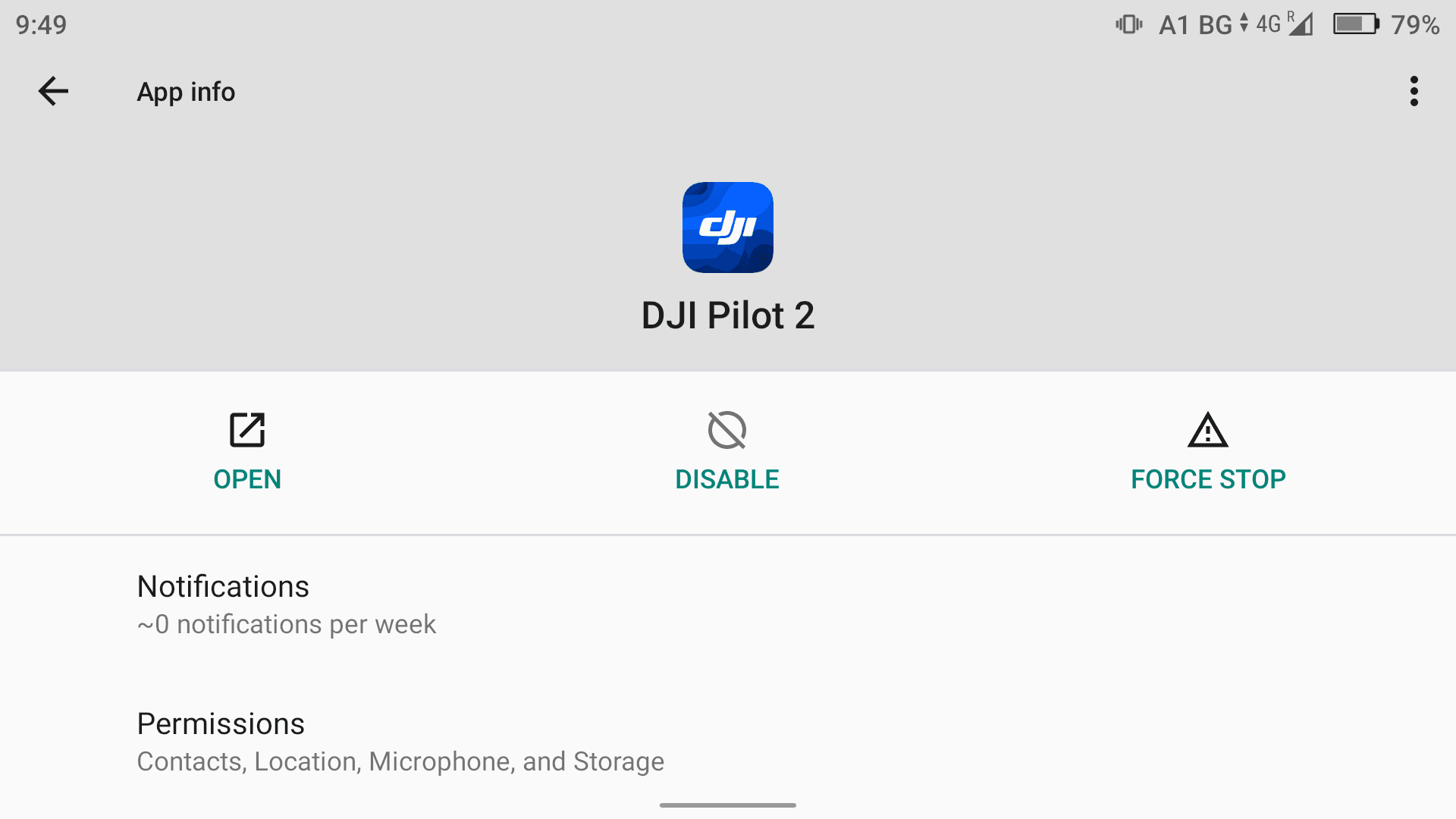
App info voor DJI Pilot 2. Tik niet op DISABLE of FORCE STOP.
8. Tik op Updates verwijderen
Tik op de ⋮ menuknop in de rechterbovenhoek van het App info scherm en tik vervolgens op Uninstall updates (Updates verwijderen).
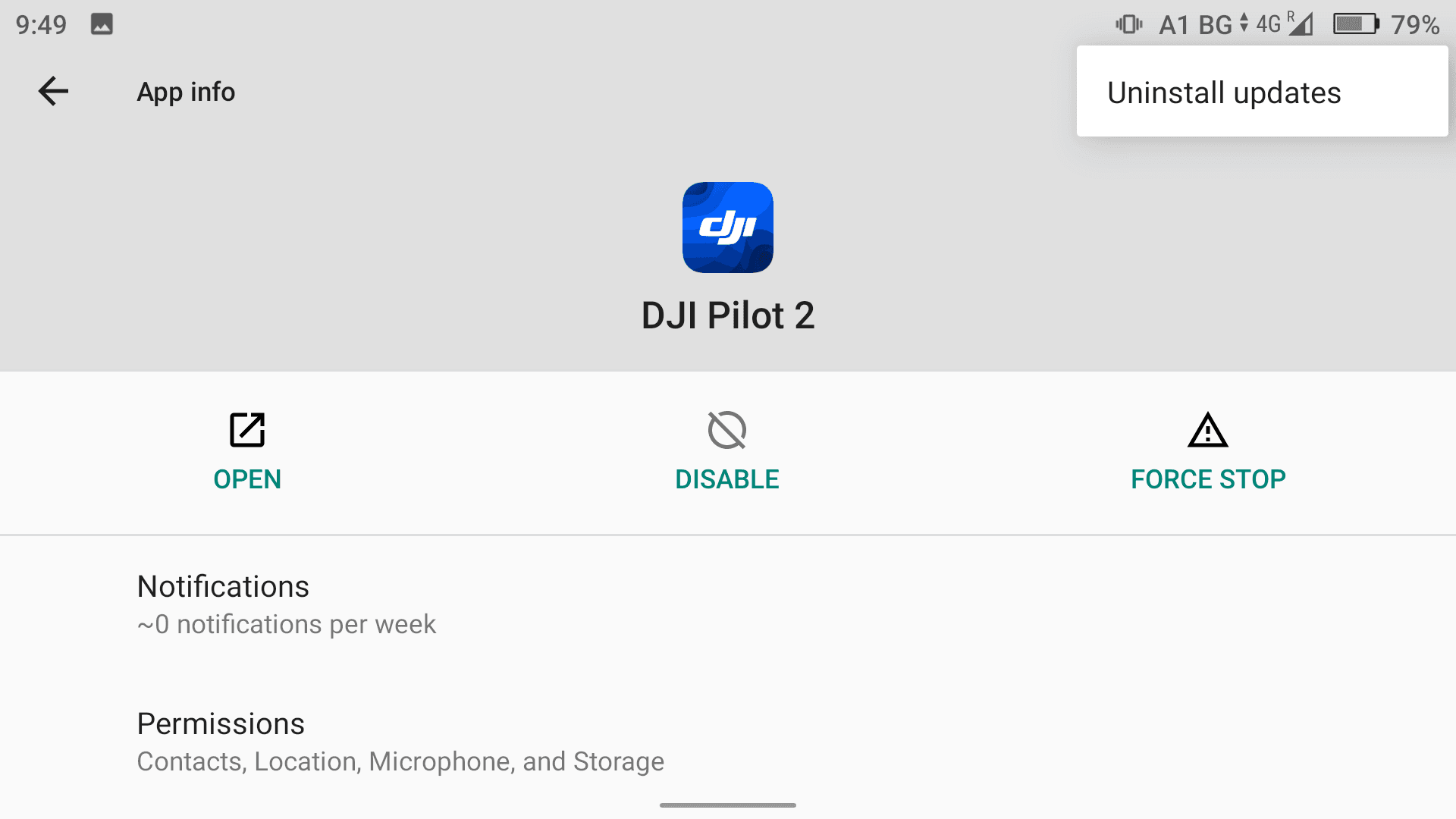
Uninstall updates, de enige optie in het menu.
Geen optie om updates te verwijderen?
Dan is er geen app-update geïnstalleerd. U bevindt zich al op de Pilot 2-versie die met uw controller-firmware is meegeleverd en er valt niets te verwijderen. Sluit de instellingen en neem contact op met csm@airhub.nl als de streamkwaliteit nog steeds slecht is.
9. Bevestig met OK
Er verschijnt een pop-up met de vraag: Replace this app with the factory version? All data will be removed. (Deze app vervangen door de fabrieksversie? Alle gegevens worden verwijderd.) Tik op OK. De controller verwijdert de app-update en zet u terug naar de Pilot 2-versie die bij uw geïnstalleerde RC-firmware hoort. Dit duurt even en u krijgt geen melding wanneer het klaar is. De pop-up sluit zich simpelweg en u bent weer terug op het App info-scherm.
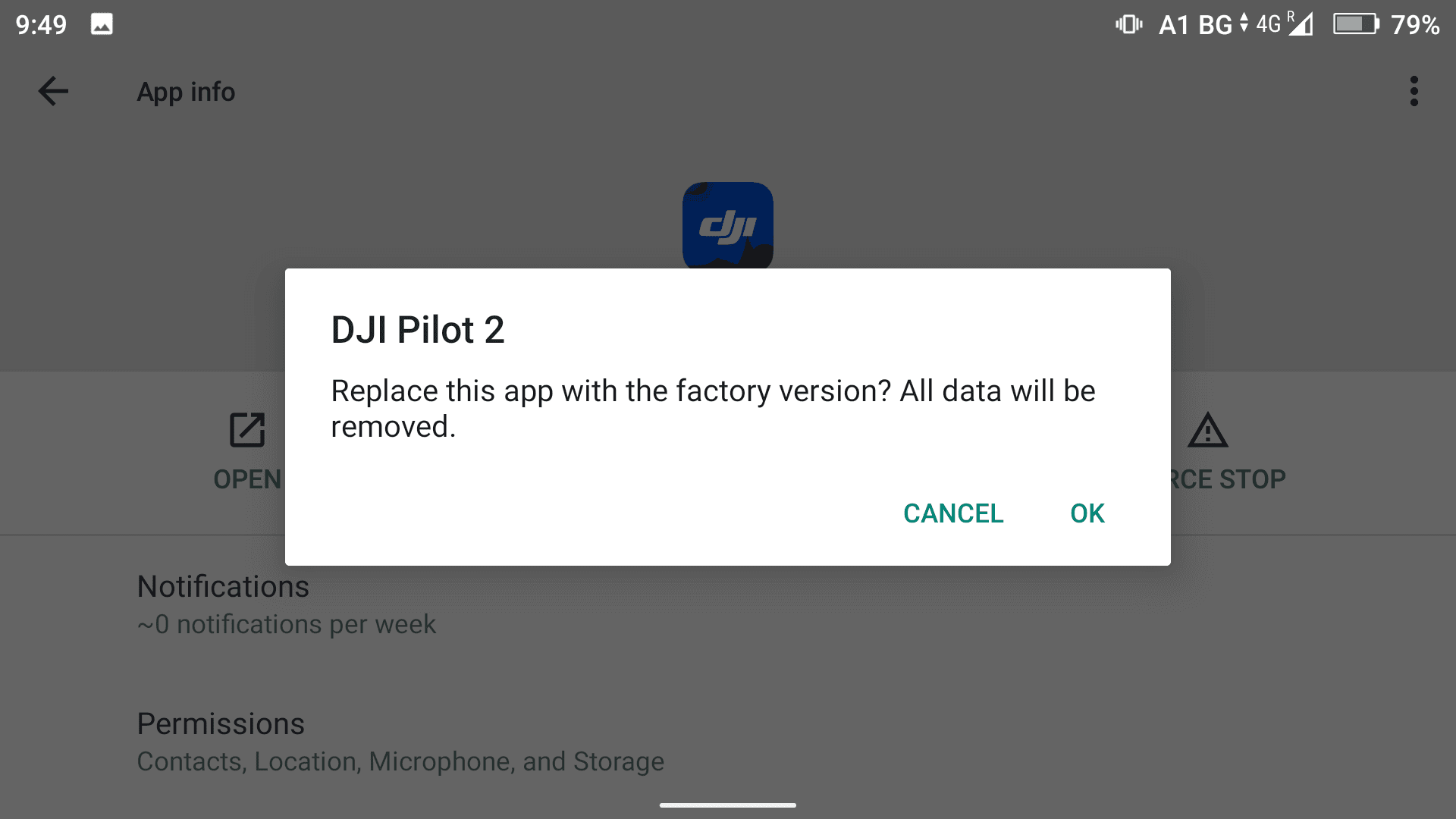
Tik op OK om de update te verwijderen. Ondanks de bewoording blijft de firmware van uw controller onaangetast. Met CANCEL (Annuleren) laat u de app ongewijzigd.
Na het verwijderen van de update
DJI Pilot 2 is nu teruggezet naar de versie die bij uw geïnstalleerde RC-firmware hoort. De controller hoeft niet opnieuw te worden opgestart, dus u kunt de app meteen openen. Om te controleren of het is gelukt, volgt u Deel 1 opnieuw en controleert u of de app-versie is gewijzigd.
De app zal zichzelf niet automatisch opnieuw updaten. Er is geen verdere actie nodig om de app op deze versie te houden, en automatische updates zullen uw wijzigingen niet ongedaan maken.
Uw AirHub-verbinding moet nu worden hersteld. DJI Pilot 2 start op alsof de app gloednieuw is: geen DJI-account, geen gecachte kaarten, geen opgeslagen vliegroutes en geen streamingverbinding met het AirHub-platform. U kunt pas weer streamen nadat de verbinding opnieuw is ingesteld. Neem contact op met csm@airhub.nl en ons team zal u hier stap voor stap bij helpen.
Problemen oplossen
Wat u ziet | Wat het betekent |
|---|---|
Geen Uninstall updates in het menu | Er is geen app-update geïnstalleerd. U bevindt zich al op de versie die met uw controller-firmware is meegeleverd. |
De stream start achteraf niet | Dit is de verwachting. De Cloud API-koppeling met AirHub is samen met de app-gegevens verwijderd. Neem contact op met csm@airhub.nl. |
U weet niet zeker welke versie u heeft | Tik in de cameraview op ••• rechtsboven, dan op ••• onderaan de werkbalk, daarna op Common Settings, dan op About en lees de rij App af. |
De kwaliteit is naderhand nog steeds slecht | Neem contact op met csm@airhub.nl onder vermelding van uw controllermodel en app-versie, zodat we dit kunnen toevoegen aan ons onderzoek. |
Snelreferentie
Stap | Waar |
|---|---|
1 tot 3 | DJI Pilot 2 → cameraview → ••• rechtsboven → ••• onderaan werkbalk → Common Settings → About → lees App af |
4 tot 5 | Veeg omlaag → tandwiel-icoon → Apps & notifications |
6 to 7 | DJI Pilot 2 → App info |
8 tot 9 | ⋮ → Uninstall updates → OK |
Naderhand | Neem contact op met csm@airhub.nl om uw AirHub-verbinding te herstellen |
Belangrijk om te onthouden
Controleer eerst uw versie, want niet elke controller is getroffen.
Het verwijderen van de update wist uw DJI-login, kaarten, vliegroutes en de AirHub-streamingverbinding.
Doe dit niet op locatie tijdens een opdracht. Doe dit op een plek waar de AirHub-support u direct kan helpen met het herstellen van de verbinding.
De firmware van uw controller blijft onaangetast. Alleen de Pilot 2 app-update wordt verwijderd.
De controller hoeft niet opnieuw te worden opgestart en de app zal zichzelf niet automatisch opnieuw updaten.
Wacht met verdere Pilot 2-updates tot we de exacte oorzaak hebben bevestigd.
Heeft u nog hulp nodig?
Stuur een e-mail naar csm@airhub.nl met uw controllermodel en DJI Pilot 2 app-versie, en laat ons weten wat u op de stream ziet. Zo hebben we direct de benodigde gegevens om u te helpen en uw setup mee te nemen in het onderzoek.
Gerelateerde artikelen