Escrito por: Scott de Jong
Links Partilháveis no AirHub
1.1 Centro de Operações de Drones - Partilha de Transmissões ao Vivo
Antes de começar
Os links partilháveis no AirHub permitem conceder acesso controlado e temporário a uma sessão ao vivo. Estes links são apenas para visualização e nunca permitem controlo remoto ou alterações operacionais. Podem ser protegidos com senhas, restrições de endereço IP e definições de expiração automática. Os links partilháveis são ideais para visualizadores externos, como clientes, serviços de emergência ou pessoal de comando que precisam de conhecimento situacional sem acesso completo à plataforma.
1.1 O que Fazem os Links Partilháveis
Links partilháveis permitem que visualizadores externos acedam a:
Transmissões de vídeo ao vivo
Mapa ao vivo opcional
Informações situacionais básicas da sessão em andamento
O visualizador não precisa de uma conta AirHub. O acesso é feito através do navegador e é apenas de leitura.
Os links partilháveis são criados dentro de uma Sessão Personalizada na nossa aba Operações ao Vivo. Uma vez gerados, podem ser partilhados através de qualquer canal de comunicação que escolher.
1.2 Criar um Link Partilhável
Pode criar um link partilhável diretamente do cabeçalho da sessão.
Para criar um novo link:
Abra a Sessão Personalizada.
Clique no ícone de link no cabeçalho da sessão.
Clique em Novo Link.
Configure as definições do link.
Clique em Criar.
Uma vez guardado, o link torna-se ativo imediatamente, a menos que uma data de expiração restrinja o acesso.
1.3 Opções de Configuração do Link
Ao criar um link partilhável, pode definir múltiplos controlos para gerir a segurança e o acesso.
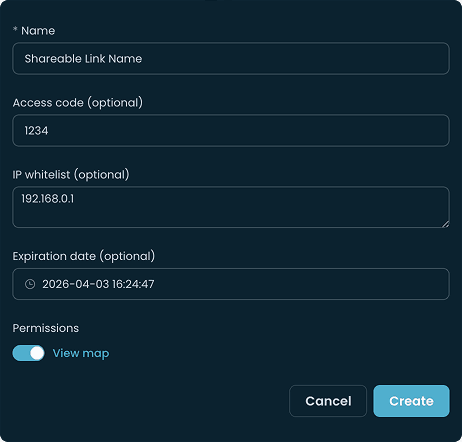
Nome;
Dá ao link um rótulo claro para identificar o seu propósito.
Exemplos:
Posto de Comando da Polícia
Visualização ao Vivo do Cliente
Imprensa
Código de Acesso;
Adiciona um PIN opcional que deve ser introduzido antes do acesso ser concedido.
Exemplo: JmGpla8374
Lista de IP Permitidos;
Restringe o acesso a endereços de IP específicos ou intervalos.
Isso garante que o link só pode ser aberto a partir de redes aprovadas.
Exemplo: 203.0.113.10
Data de Expiração;
Define uma data e hora em que o link se torna automaticamente inativo.
Isso impede o acesso a longo prazo ou não intencional.
Exemplo: 27/08/2025 às 17:00
Permissão para Ver Mapa;
Determina se os visualizadores podem ver o mapa ao vivo além da transmissão de vídeo.
Se desativado, os visualizadores verão apenas as transmissões de vídeo e as informações da sessão.
1.4 Gerir Links Partilháveis Existentes
Após criar um ou mais links, eles aparecem na lista de links partilháveis dentro da interface da sessão.
Desta lista, pode:
Ver links ativos
Editar definições do link
Desativar ou eliminar links
Verificar parâmetros de acesso como tempo de expiração
As alterações aplicam-se imediatamente e não requerem a regeneração do link, a menos que opte por eliminá-lo.
1.5 Segurança e Melhores Práticas
Os links partilháveis são seguros por design, mas passos adicionais ajudam a garantir o uso seguro em ambientes operacionais.
Utilizar códigos de acesso para todos os intervenientes externos.
Ativar listas de IP permitidos para operações sensíveis.
Definir datas de expiração para que os links fechem automaticamente após um evento.
Ativar acesso ao mapa apenas quando for necessária consciência situacional.
Eliminar links quando não forem mais necessários.
Estes controlos garantem que os visualizadores externos apenas recebem as informações destinadas para eles sem expor a funcionalidade operacional ou dados internos.
Artigos relacionados