Escrito por: Sergey Georgiev
Um pequeno número de clientes da AirHub comunicou uma redução na qualidade da transmissão em direto e, nos nossos próprios testes, observámos esta situação em controlos remotos com determinadas versões do DJI Pilot 2. Ainda não determinámos qual a causa de origem. Estamos em contacto ativo com a DJI para analisarmos o problema em conjunto e atualizaremos este artigo assim que soubermos mais.
Entretanto, existe uma solução temporária. Para os clientes com quem já trabalhámos, a remoção da última atualização da aplicação DJI Pilot 2 restabeleceu a qualidade da transmissão. Pode fazê-lo você mesmo no controlo remoto em poucos minutos, e este artigo mostra-lhe como. Tudo acontece no próprio controlo remoto, por isso não necessita de cabos, computador ou aeronave.
Antes de começar
A remoção da atualização elimina todos os dados da aplicação DJI Pilot 2. Isto inclui:
o início de sessão da sua conta DJI
mapas em cache
rotas de voo guardadas
a ligação de transmissão guardada e a API Cloud para a plataforma AirHub
A ligação à AirHub não sobrevive a este processo e terá de ser configurada novamente depois. Esse é um procedimento documentado à parte, pelo que pedimos que não inicie este processo no terreno. Contacte primeiro csm@airhub.nl, para que possamos planear a religação consigo.
Enquanto ainda estamos a investigar esta questão, sugerimos também que evite realizar novas atualizações do Pilot 2 nos controlos remotos que utiliza para transmissão.
O seu controlo remoto foi afetado?
Controlo remoto | Versão da app | O que a AirHub observou |
|---|---|---|
DJI RC Plus 2 | 17.3.0.24 | Observada redução na qualidade da transmissão em direto |
DJI RC Plus | sob revisão | Atualmente sob investigação, ainda não temos uma conclusão |
DJI RC Pro | 17.3.0.21 | Nenhuma diferença observada |
Estas são observações preliminares de um número limitado de controlos remotos. Ainda não podemos considerá-las como um padrão confirmado. Se a qualidade da sua transmissão diminuiu e a sua configuração não consta desta lista, por favor informe-nos. Cada detalhe ajuda-nos, bem como à DJI, a restringir o problema.
Parte 1: verifique a sua versão da aplicação
1. Abra o DJI Pilot 2 no controlo remoto
Comece a partir do ecrã inicial do DJI Pilot 2 que vê normalmente quando liga o controlo remoto. Não precisa de ligar a aeronave nem de fechar a aplicação. O número da versão encontra-se no seu interior.
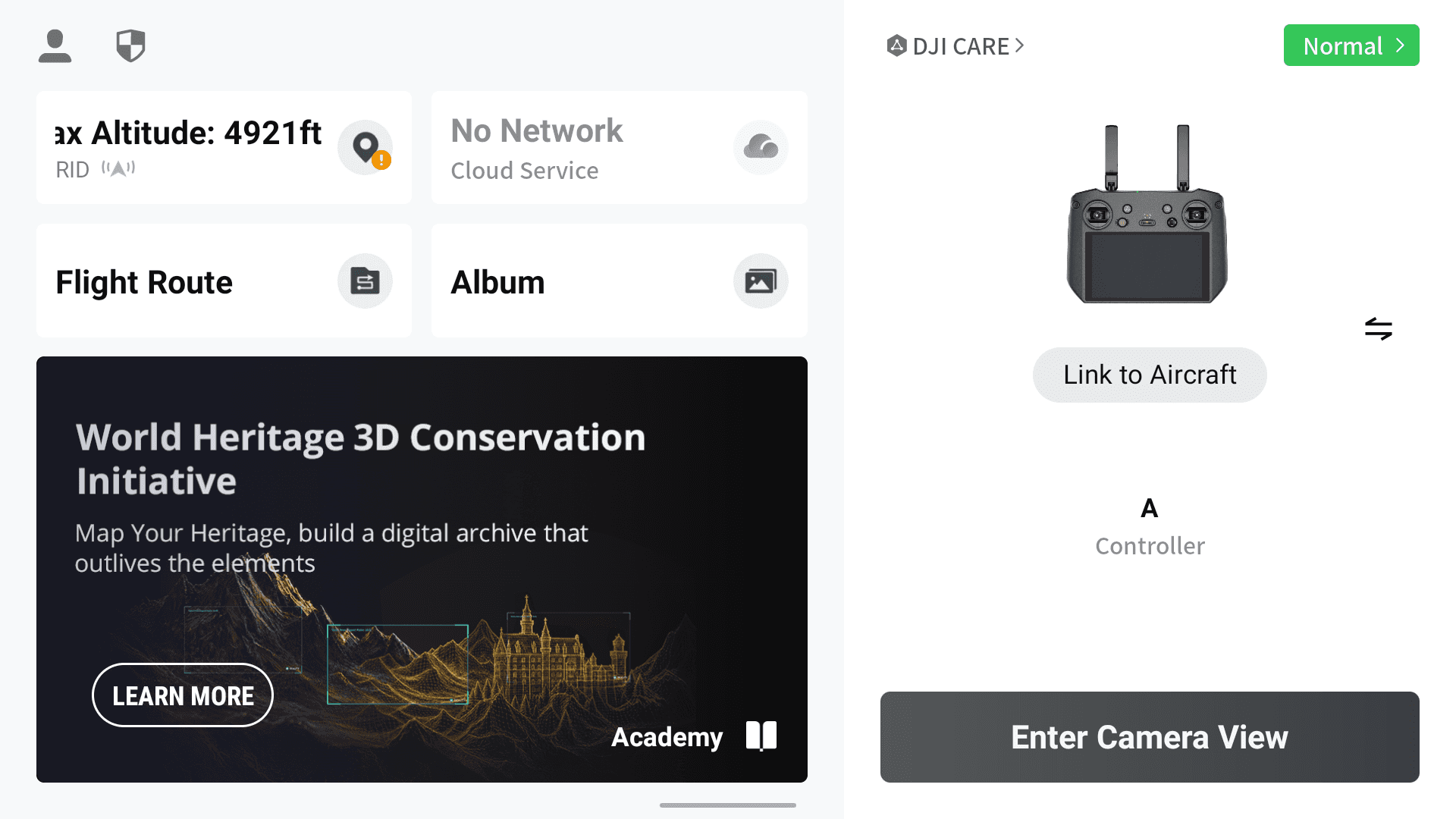
Ecrã inicial do DJI Pilot 2. O seu ponto de partida.
2. Abra as Definições Comuns
Toque em Enter Camera View (Entrar na Vista de Câmara). Em seguida, toque no botão ••• no canto superior direito, que abre a barra de ferramentas na extremidade direita do ecrã. Agora toque no botão ••• na parte inferior dessa barra de ferramentas. O painel Common Settings (Definições Comuns) desliza para o ecrã. Desça até ao fundo e toque em About (Sobre).
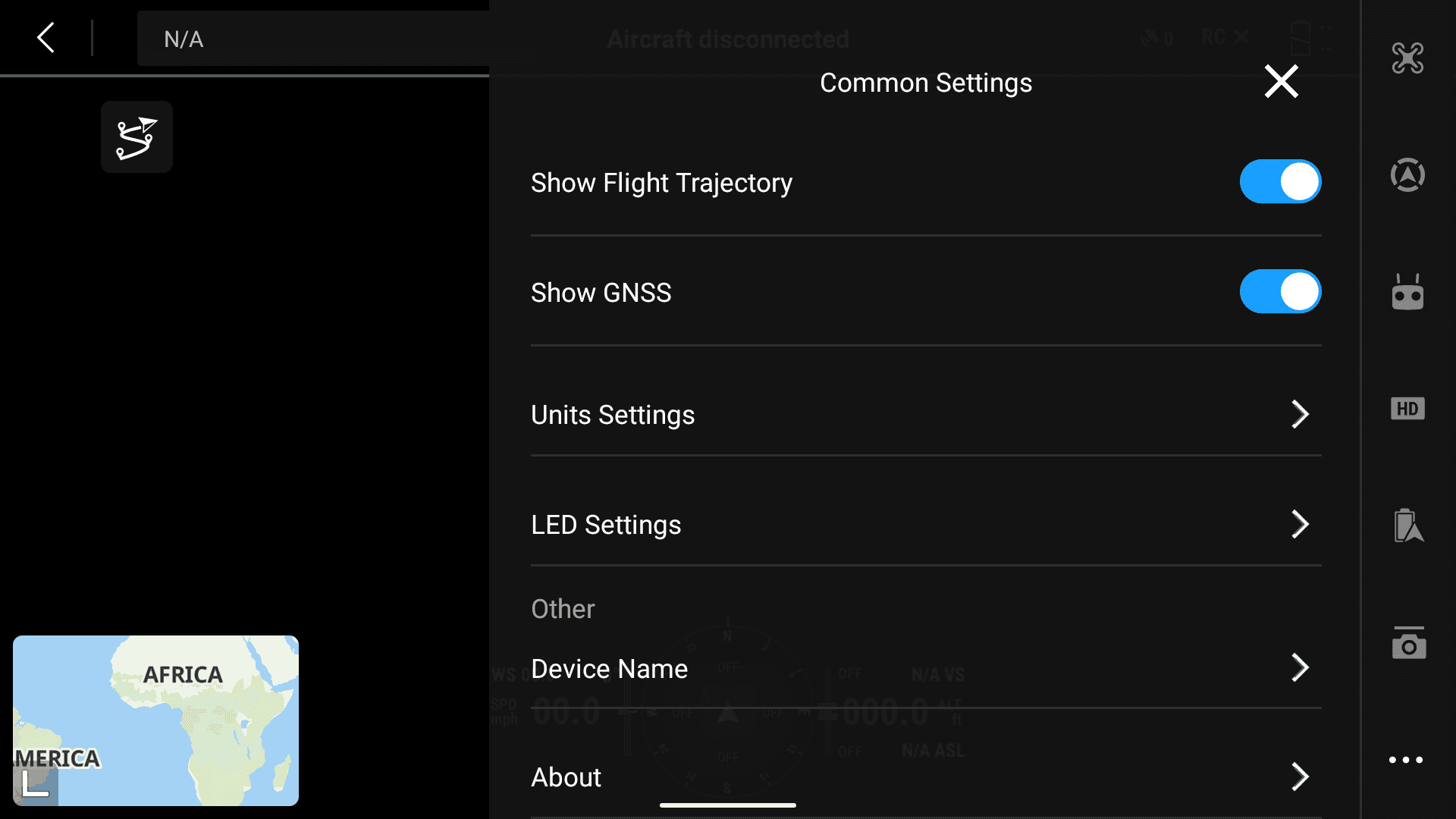
Definições Comuns e depois Sobre. Desça até ao fundo do painel, sob a secção "Other" (Outros). A barra de ferramentas que contém o segundo botão ••• encontra-se na extremidade direita.
3. Leia a versão da Aplicação (App)
A primeira linha, App, é a versão do seu DJI Pilot 2. Registe-a exatamente como aparece no ecrã, por exemplo 17.3.0.24, e compare-a com a tabela acima.
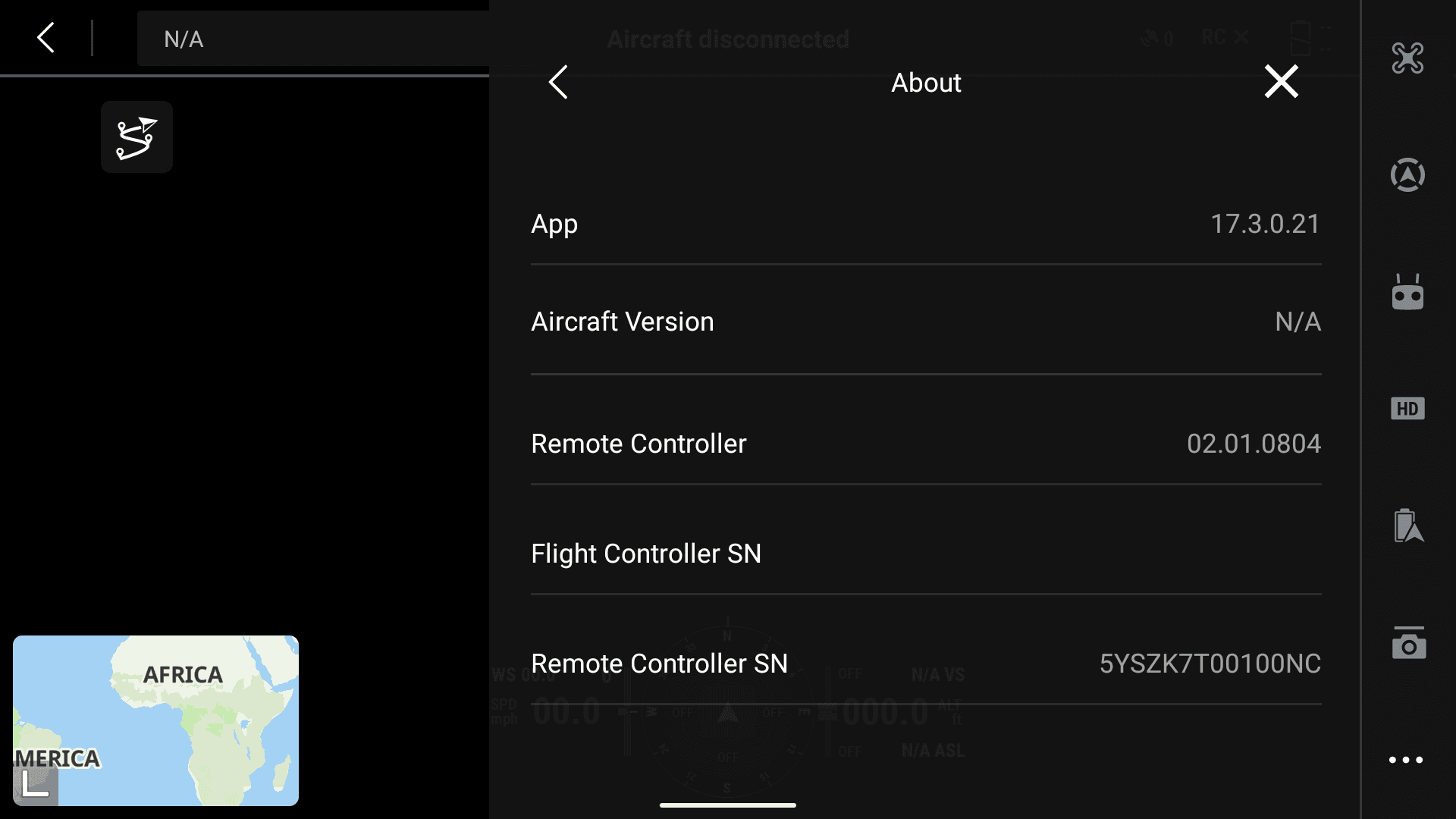
A linha App no topo de About (Sobre). A versão aqui apresentada é apenas um exemplo, não a versão a procurar. O número de série do controlo remoto foi ocultado.
Se a sua versão não for afetada
Pare por aqui. Não há motivo para remover a atualização e, se o fizer, perderá os dados da aplicação sem qualquer benefício. Se a qualidade da sua transmissão continuar fraca, contacte csm@airhub.nl indicando o modelo do seu controlo remoto e a versão da aplicação.
Parte 2: remover a atualização da aplicação
Última verificação antes de continuar
A partir deste momento, o início de sessão da sua conta DJI, os mapas em cache, as rotas de voo guardadas e a ligação de transmissão guardada da AirHub serão removidos. Continue apenas se não estiver prestes a voar e quando o suporte da AirHub puder ajudá-lo a restabelecer a ligação posteriormente.
O que significa aqui "versão de fábrica". O Android chama a isto Desinstalar atualizações, e a caixa de diálogo de confirmação menciona uma "versão de fábrica". Isto não o faz regressar à aplicação que o seu controlo remoto trazia quando era novo. Remove a atualização mais recente da aplicação DJI Pilot 2 e deixa-o com a versão do Pilot 2 que veio com o firmware do controlo remoto (RC) atualmente instalado no seu dispositivo. O firmware do seu controlo remoto não é alterado.
4. Abra as definições do controlo remoto
Deslize de cima para baixo no ecrã para abrir o centro de controlo e, em seguida, toque no ícone de roda dentada no canto superior direito. Isto fecha o DJI Pilot 2 e abre as definições Android do controlo remoto.
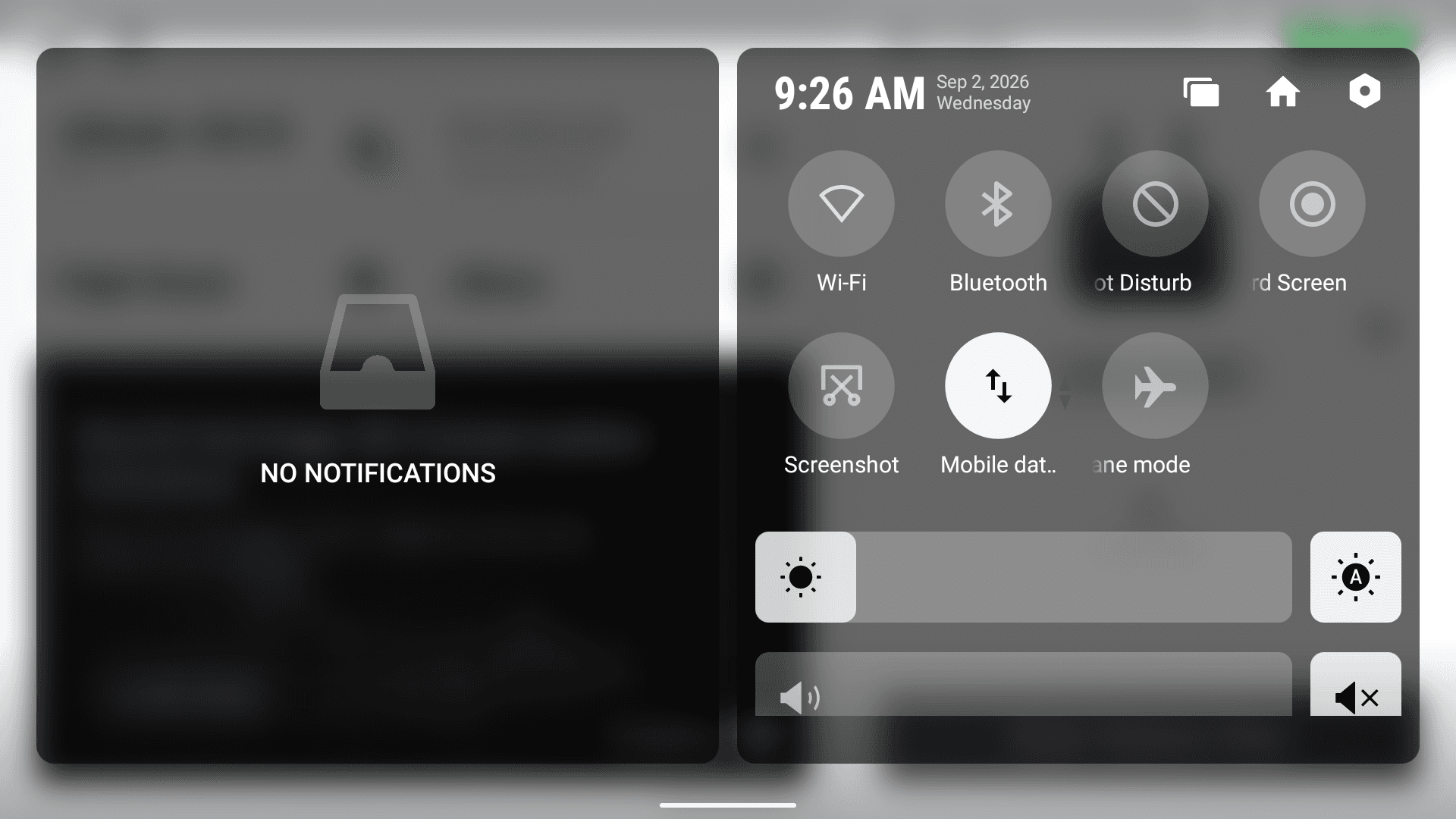
O ícone da roda dentada, no canto superior direito do centro de controlo.
5. Abra Aplicações e notificações
Na lista de definições, toque em Apps & notifications (Aplicações e notificações).
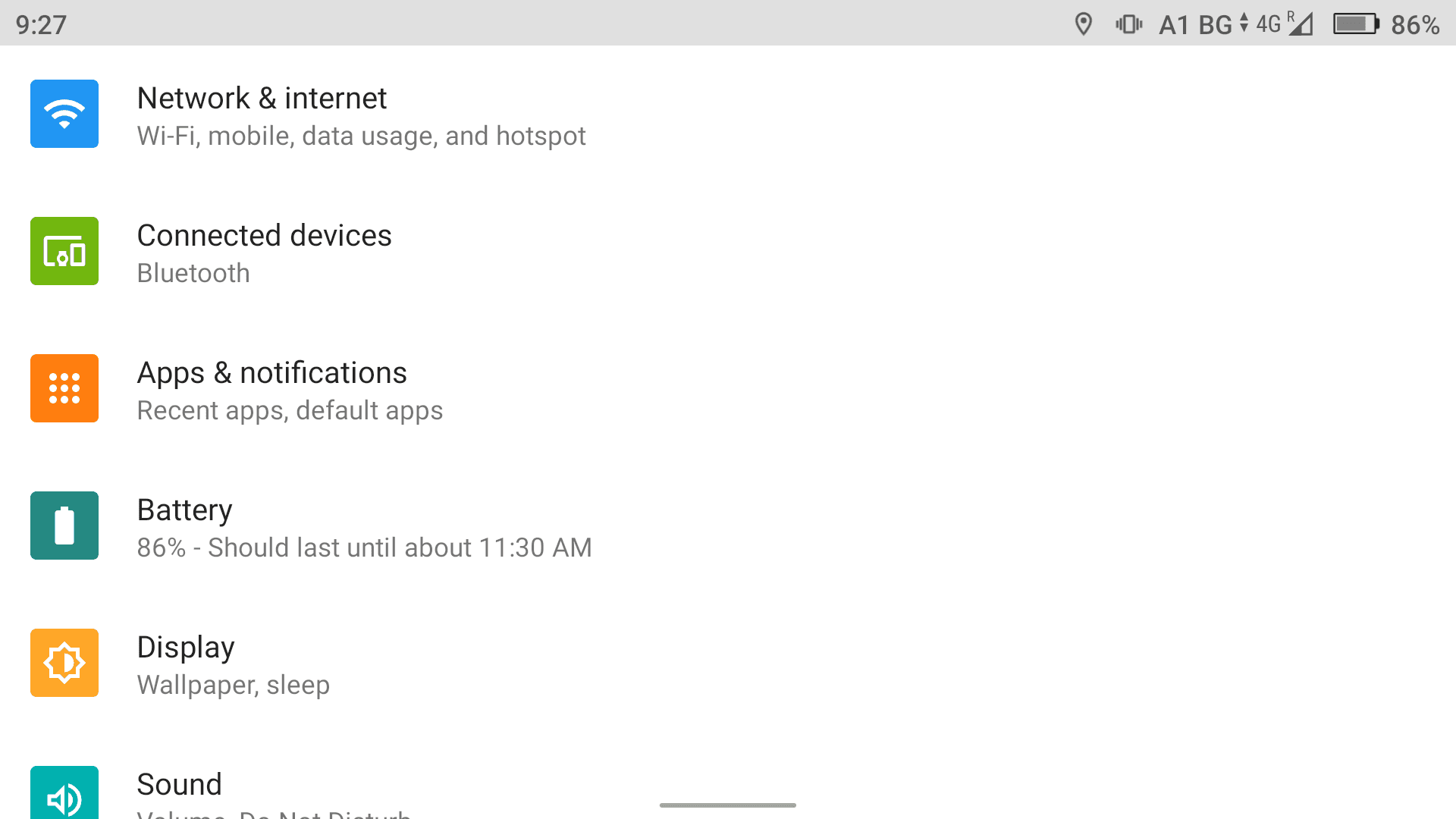
Aplicações e notificações, o terceiro item na lista de definições.
6. Selecione DJI Pilot 2
Como acabou de a utilizar, a aplicação DJI Pilot 2 aparece em Recently opened apps (Aplicações abertas recentemente). Toque nela aí. Se não estiver listada, toque em SEE ALL 12 APPS (Ver as 12 aplicações) e procure-a na lista completa.

DJI Pilot 2 em Aplicações abertas recentemente, ou através de SEE ALL 12 APPS.
7. Verifique se está no ecrã correto
Deverá ver agora o ecrã App info (Informações da aplicação) do DJI Pilot 2, com as opções OPEN (Abrir), DISABLE (Desativar) e FORCE STOP (Forçar paragem) na parte superior. Confirme que o nome da aplicação indica DJI Pilot 2 antes de avançar. Por favor, não mexa em DISABLE nem em FORCE STOP, pois nenhuma destas opções remove a atualização.
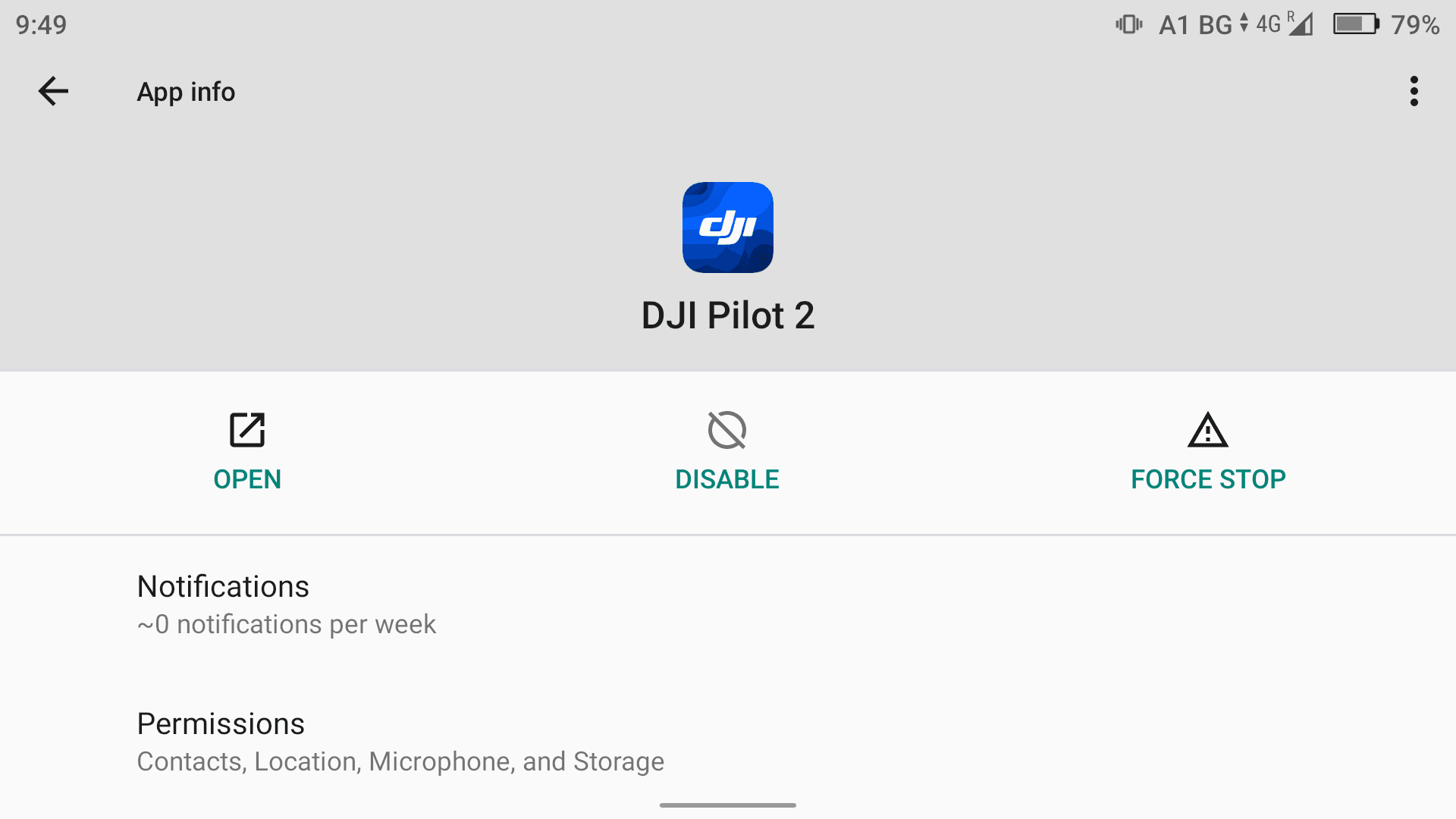
Informações da aplicação DJI Pilot 2. Não toque em DISABLE nem em FORCE STOP.
8. Toque em Desinstalar atualizações
Toque no botão de menu ⋮ no canto superior direito do ecrã de Informações da aplicação e, em seguida, toque em Uninstall updates (Desinstalar atualizações).
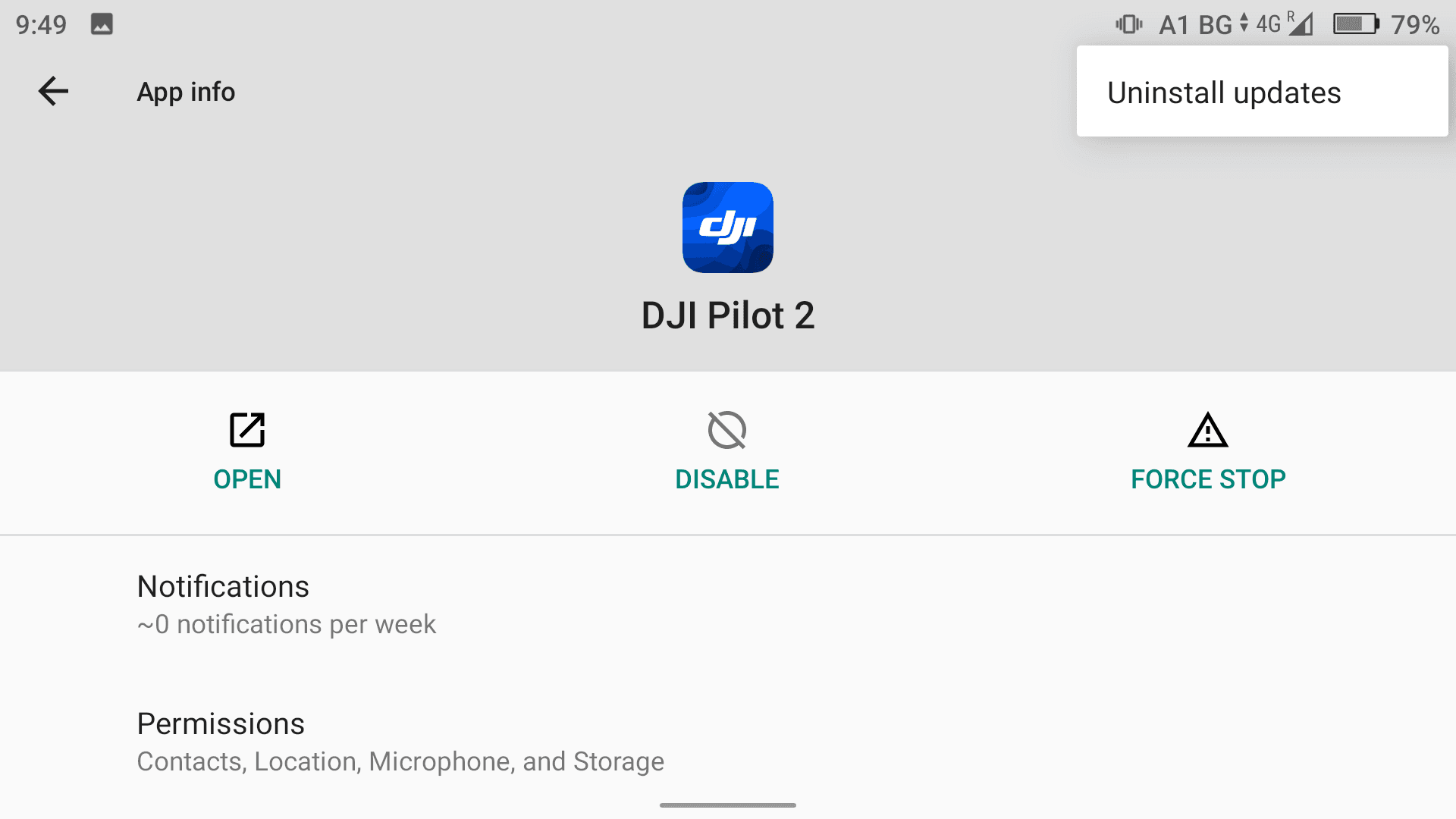
Desinstalar atualizações, o único item do menu.
Não tem a opção Desinstalar atualizações?
Isso significa que não há nenhuma atualização instalada na aplicação. Já se encontra na versão do Pilot 2 que veio com o firmware do seu controlo remoto e não há nada a remover. Feche as definições e contacte csm@airhub.nl se a qualidade da sua transmissão continuar fraca.
9. Confirme com OK
Uma caixa de diálogo pergunta Replace this app with the factory version? All data will be removed. (Substituir esta aplicação pela versão de fábrica? Todos os dados serão removidos.) Toque em OK. O controlo remoto remove a atualização da aplicação e repõe a versão do Pilot 2 que veio integrada no firmware de RC instalado. Demora apenas alguns instantes e não há nenhuma mensagem de conclusão. A caixa de diálogo simplesmente fecha-se e regressa ao ecrã de Informações da aplicação.
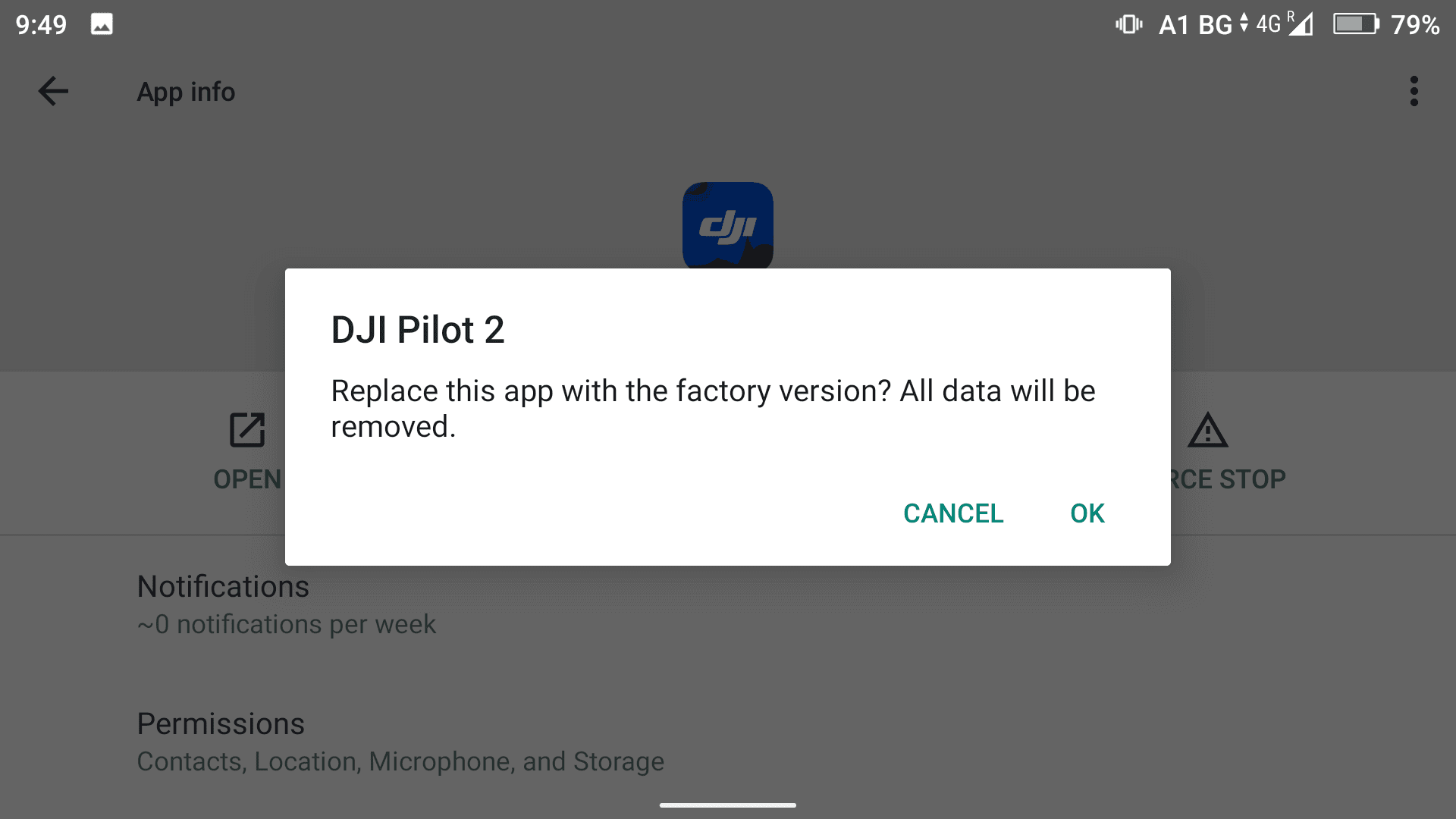
Toque em OK para remover a atualização. Apesar do texto, o firmware do seu controlo remoto não é afetado. CANCEL (Cancelar) mantém a aplicação inalterada.
Após remover a atualização
O DJI Pilot 2 está agora de volta à versão que veio integrada no seu firmware de RC instalado. Não é necessário reiniciar o controlo remoto, pelo que pode abrir a aplicação imediatamente. Para confirmar que funcionou, siga novamente a Parte 1 e verifique se a versão da App foi alterada.
A aplicação não se atualizará novamente de forma automática. Não é necessário fazer mais nada para a manter nesta versão, e nenhuma atualização automática anulará o seu trabalho.
A sua ligação à AirHub precisa de ser restabelecida. O DJI Pilot 2 abre como se fosse novo: sem conta DJI, sem mapas em cache, sem rotas de voo guardadas e sem ligação de transmissão para a plataforma AirHub. Não poderá transmitir até que a ligação seja configurada novamente. Contacte csm@airhub.nl e a nossa equipa irá orientá-lo no processo.
Resolução de problemas
O que vê | O que significa |
|---|---|
Não aparece Uninstall updates no menu | Não há nenhuma atualização de aplicação instalada. Já se encontra na versão que veio com o firmware do seu controlo remoto. |
A transmissão não inicia após o processo | Esperado. A ligação da API Cloud à AirHub foi removida juntamente com os dados da aplicação. Contacte csm@airhub.nl. |
Não tem a certeza de qual versão está a utilizar | Na vista de câmara, toque em ••• no topo direito, depois em ••• no fundo da barra de ferramentas, a seguir em Common Settings, depois em About, e leia a linha App. |
A qualidade continua fraca após o processo | Contacte csm@airhub.nl com o modelo do seu controlo remoto e a versão da aplicação, para que possamos adicioná-lo à nossa investigação. |
Referência rápida
Passo | Onde |
|---|---|
1 a 3 | DJI Pilot 2 → vista de câmara → ••• canto superior direito → ••• fundo da barra de ferramentas → Common Settings → About → ler App |
4 a 5 | Deslizar para baixo → roda dentada → Apps & notifications |
6 to 7 | DJI Pilot 2 → App info |
8 a 9 | ⋮ → Uninstall updates → OK |
Depois | Contacte csm@airhub.nl para restabelecer a sua ligação AirHub |
Importante lembrar
Verifique primeiro a sua versão, pois nem todos os controlos remotos são afetados.
A remoção da atualização apaga o seu login DJI, mapas, rotas de voo e a ligação de transmissão da AirHub.
Não faça isto no terreno. Faça-o num local onde o suporte da AirHub o possa ajudar a restabelecer a ligação.
O firmware do seu controlo remoto não é afetado. Apenas a atualização da aplicação Pilot 2 é removida.
Não é necessário reiniciar o controlo remoto e a aplicação não se atualizará novamente sozinha.
Evite novas atualizações do Pilot 2 até que confirmemos a causa.
Ainda precisa de ajuda?
Envie um e-mail para csm@airhub.nl com o modelo do seu controlo remoto e a versão da aplicação DJI Pilot 2, e descreva o que observa na transmissão. Isso dar-nos-á a informação necessária para o ajudar e para adicionar o seu caso à nossa investigação.
Artigos relacionados