Écrit par : Scott de Jong
Exécution d’une mission dans AirHub – Cockpit
Avant de commencer :
Assurez-vous que votre drone et votre batterie sont connectés et reconnus par AirHub. Vous pouvez lancer une mission directement dans l’application ou en charger une depuis la section Planification.
1.1 Démarrer avec une mission
Ouvrez l’application AirHub.
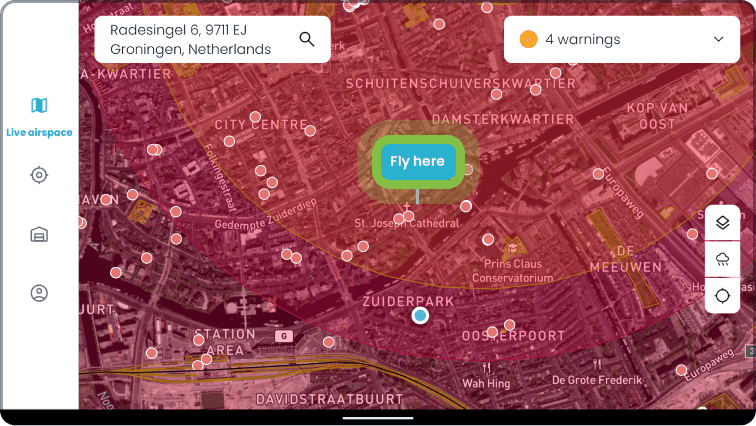
Pour créer une nouvelle mission, appuyez sur Voler ici.
Cela génère un nouveau plan de vol où vous pouvez définir les objectifs de la mission et les paramètres de vol.
Sinon, ouvrez une mission préplanifiée depuis la section Missions.
1.2 Démarrer votre vol
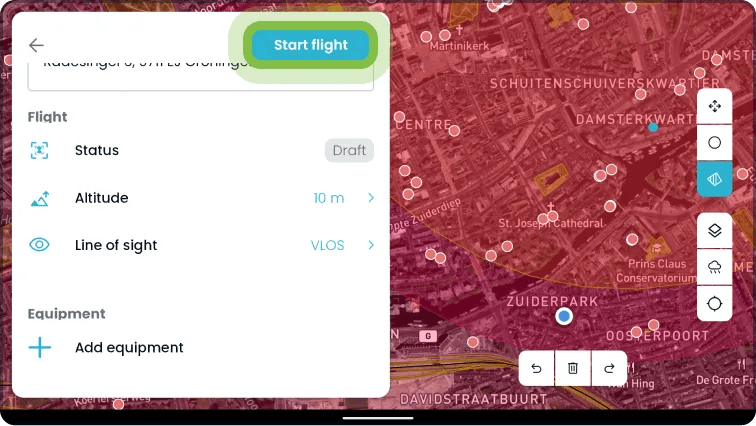
Une fois votre mission prête, appuyez sur Lancer le vol.
AirHub détectera automatiquement le drone et la batterie connectés, réduisant ainsi le temps de configuration.
Vérifiez les paramètres de la mission et confirmez la préparation avant le décollage.
1.3 Entrer dans AirHub – Cockpit
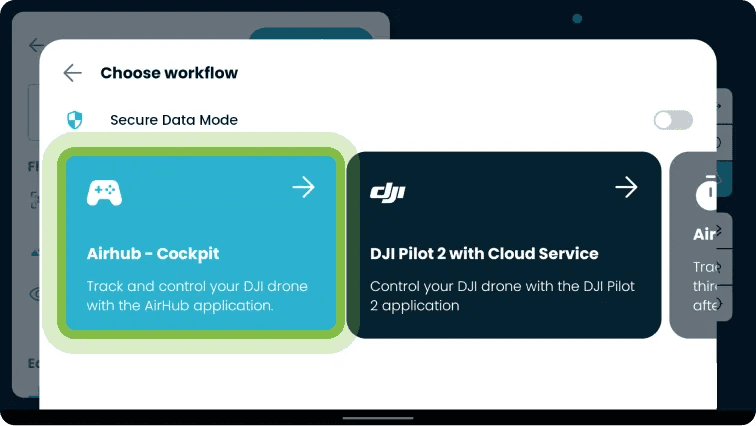
Dans le menu principal, sélectionnez AirHub – Cockpit.
L’interface Cockpit est votre hub central pour le contrôle du vol, offrant une télémétrie en temps réel, la surveillance de la mission et des commandes intuitives.
Vous êtes maintenant prêt à commencer votre mission.
1.4 Aperçu d’AirHub Cockpit
Une fois dans le Cockpit, vous verrez un tableau de bord opérationnel en temps réel qui aide à garantir des vols sûrs et efficaces. Les fonctionnalités incluent :
Télémétrie en direct (altitude, vitesse, position).
Surveillance de la mission.
Commandes de caméra et de diffusion en direct.
État de la batterie et du système.
Listes de vérification de sécurité.
Cette interface sert d’outil principal pour gérer et exécuter les missions de drone de manière fluide.
1.5 Explication de l’interface Cockpit
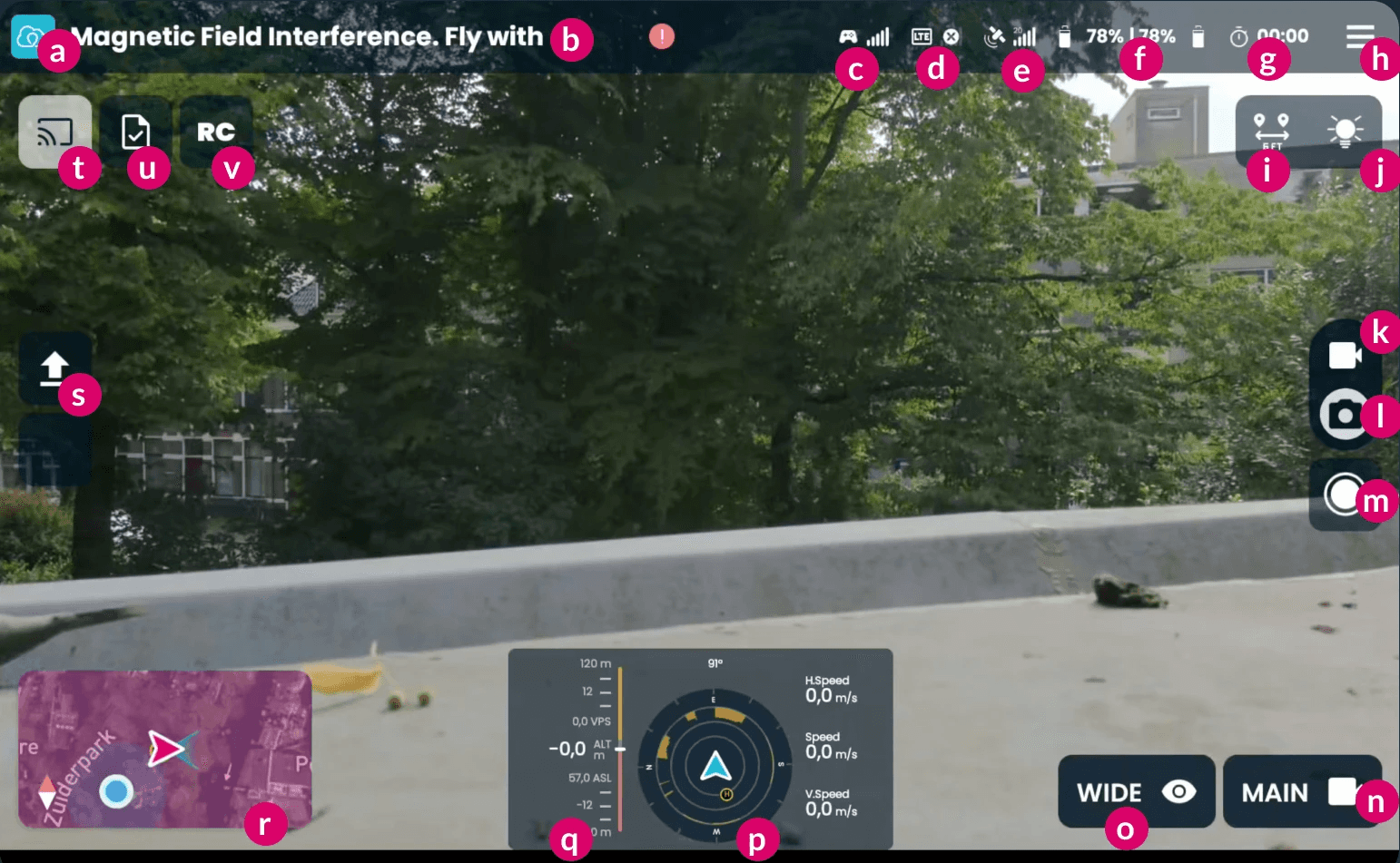
Légende des fonctions dans le Cockpit :
a. Quitter le mode Cockpit : Quitte la vue de vol, vous permettant d’enregistrer ou d’abandonner le vol.
b. État de l’aéronef : Affiche l’état opérationnel actuel du drone et la santé du système (par ex. "Prêt à voler", "En vol").
c. Qualité de la liaison RC : Affiche la puissance du signal entre la radiocommande et l’aéronef. Elle est représentée par des barres semblables à celles des données mobiles.
d. Connexion LTE : Affiche la puissance de la connexion réseau cellulaire (LTE) du drone. La qualité de la liaison est indiquée par des barres.
e. Qualité GPS : Indique la puissance du signal GPS et le nombre de satellites connectés.
f. État de la batterie : Affiche le niveau de batterie restant sous forme de pourcentage.
g. Temps de vol restant : Estimation en vol du temps restant pendant lequel le drone peut encore voler.
h. Menu des paramètres : Accédez aux paramètres avancés et aux configurations du drone.
i. Télémètre laser : Mesure la distance jusqu’à un objet ; peut éventuellement placer un repère sur la carte à l’emplacement mesuré.
j. Lumières : Active ou désactive les lumières auxiliaires du drone.
k. Mode vidéo : Bascule la fonction de capture en mode d’enregistrement vidéo.
l. Mode photo : Bascule la fonction de capture en mode photographie fixe.
m. Bouton de capture : Démarre/arrête l’enregistrement vidéo ou prend une photo, selon le mode sélectionné.
n. Changer de caméra : Permet de basculer entre les différentes caméras du drone (par ex. visuelle, thermique).
o. Changer d’objectif de la caméra : Modifie l’objectif actif sur la caméra actuelle (par ex. grand angle, zoom).
p. Widget de télémétrie : Affichage montrant la proximité des obstacles proches et la vitesse sur différents axes.
q. Indicateur d’altitude : Affiche l’altitude actuelle du drone, en montrant éventuellement les données des capteurs verticaux (vers le haut et vers le bas).
r. Vue cartographique : Affiche l’emplacement du drone, les zones de vol et les repères sur la carte. Appuyez pour l’agrandir en plein écran.
s. Bouton d’action de vol : Un bouton contextuel qui affiche "Décoller", "Atterrir" ou "Retour au point de départ (RTH)" selon l’état du drone. t. Diffusion en direct : Active ou désactive le flux vidéo en direct vers le Centre des opérations de drones.
t. Diffusion en direct : Appuyez ici pour activer la diffusion en direct. Il prendra une couleur plus claire lorsqu’il sera activé.
u. Listes de vérification : Accède aux listes de vérification de sécurité et opérationnelles en vol.
v. Contrôle direct du vol : Active ou désactive l’accès au contrôle, permettant à un utilisateur distant du Centre des opérations de drones de piloter l’aéronef.
1.6 Que se passe-t-il ensuite
Une fois dans le Cockpit, toutes les données de vol et les paramètres de mission sont suivis automatiquement.
Tous les médias enregistrés (photos ou vidéos) seront sauvegardés dans l’application et liés à votre mission.
Les journaux et la télémétrie sont stockés pour la conformité et l’examen après le vol.
1.7 Étapes suivantes
Familiarisez-vous avec chaque fonction du Cockpit avant votre première mission en direct.
Examinez toujours les listes de vérification avant le décollage afin de garantir des opérations sûres.
Utilisez le sélecteur de diffusion en direct pour partager la vidéo de la mission avec votre équipe en temps réel.
Articles connexes