Écrit par : Scott de Jong
Connexion d’un DJI Dock
1.1 Aperçu
Avant de commencer, assurez-vous que votre DJI Dock est correctement installé et configuré conformément au manuel de configuration officiel DJI, et qu’il dispose d’une connexion Internet stable.
Ce guide vous explique comment lier votre DJI Dock à votre organisation AirHub afin qu’il puisse effectuer des missions automatisées, diffuser des vidéos en direct et partager des données de télémétrie avec votre équipe.
1.2 Préparation
Avant la configuration, vérifiez les éléments suivants :
Le dock est installé, sous tension et connecté à Internet.
Vous disposez d’identifiants AirHub valides et êtes membre de l’Espace de travail d’équipe approprié au sein de votre organisation.
1.3 Se connecter à AirHub
Ouvrez le tableau de bord AirHub et connectez-vous avec les identifiants de votre compte.
Dans le coin supérieur gauche, sélectionnez la bonne organisation dans la liste déroulante.
Choisissez l’Espace de travail d’équipe où le dock sera ajouté.
Accédez à Assets → Stations de base.
Remarque : les stations de base ne peuvent être ajoutées qu’à une seule équipe.
1.4 Ajouter un nouveau dock
Cliquez sur Ajouter un nouveau dock dans le coin supérieur droit.
Un panneau de configuration s’ouvrira avec les détails de connexion requis.
Un onglet s’ouvrira avec les champs suivants :
Adresse de la passerelle MQTT : L’URL MQTT fournie par AirHub. (tcp://emqx.airhub.app)
Mot de passe : Cliquez ici pour générer un mot de passe dans cette section. Cela sert également de code d’association.
ID d’organisation : il s’agit de l’identifiant d’organisation associé à votre compte AirHub pour lier le dock à la bonne équipe.
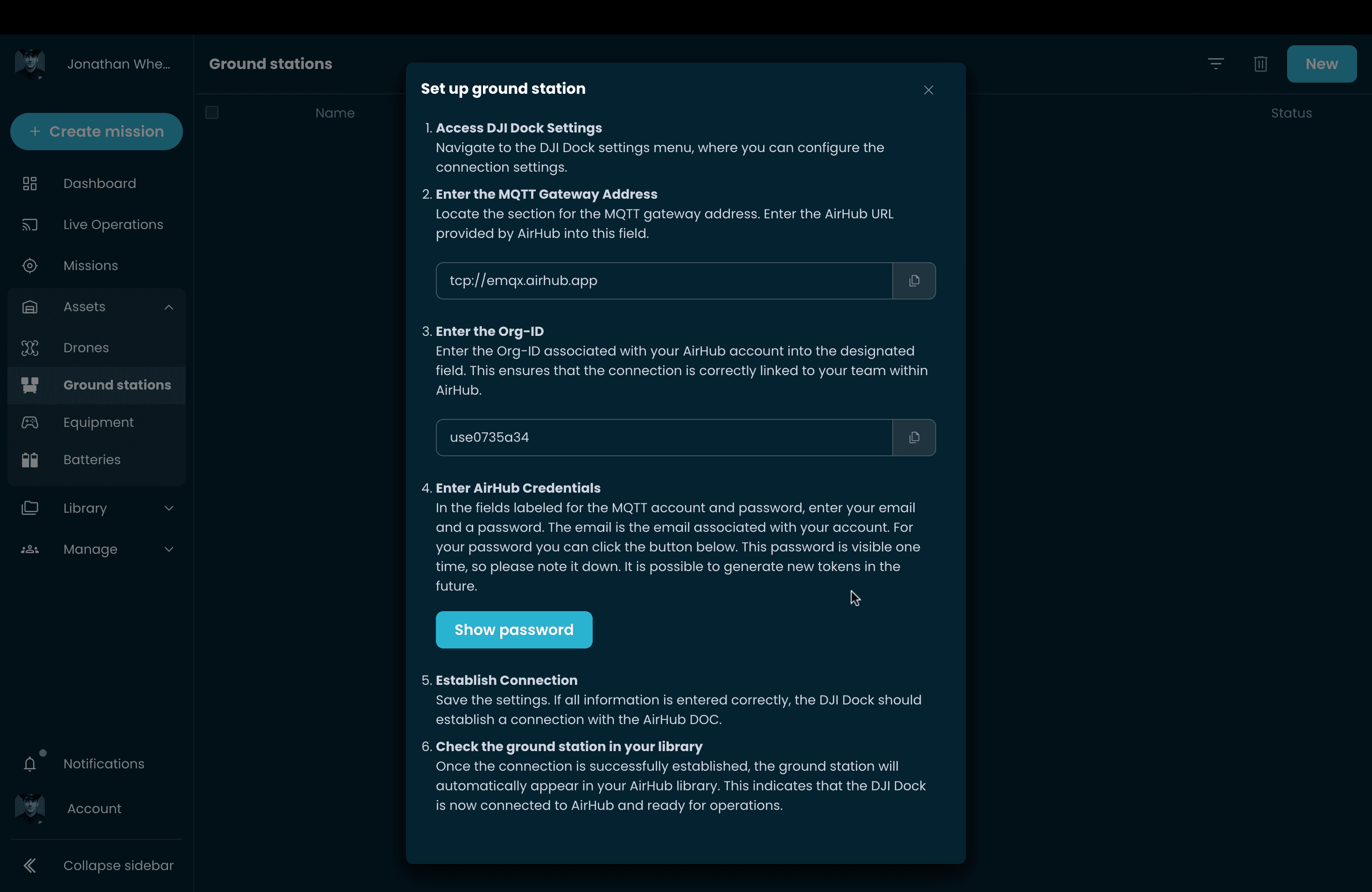
Conseil : enregistrez l’ID d’organisation et le mot de passe. Vous pourrez ainsi reconnecter le dock ultérieurement.
1.5 Configurer le dock sur site
Rendez-vous sur le site physique du dock.
Connectez un contrôleur (Dock 2) ou un téléphone (Dock 3) au dock.
Dock 2 : l’application DJI Pilot se lancera automatiquement en mode débogage.
Dock 3 : ouvrez manuellement l’application DJI Enterprise, téléchargeable sur Téléchargement de l’application DJI Enterprise.
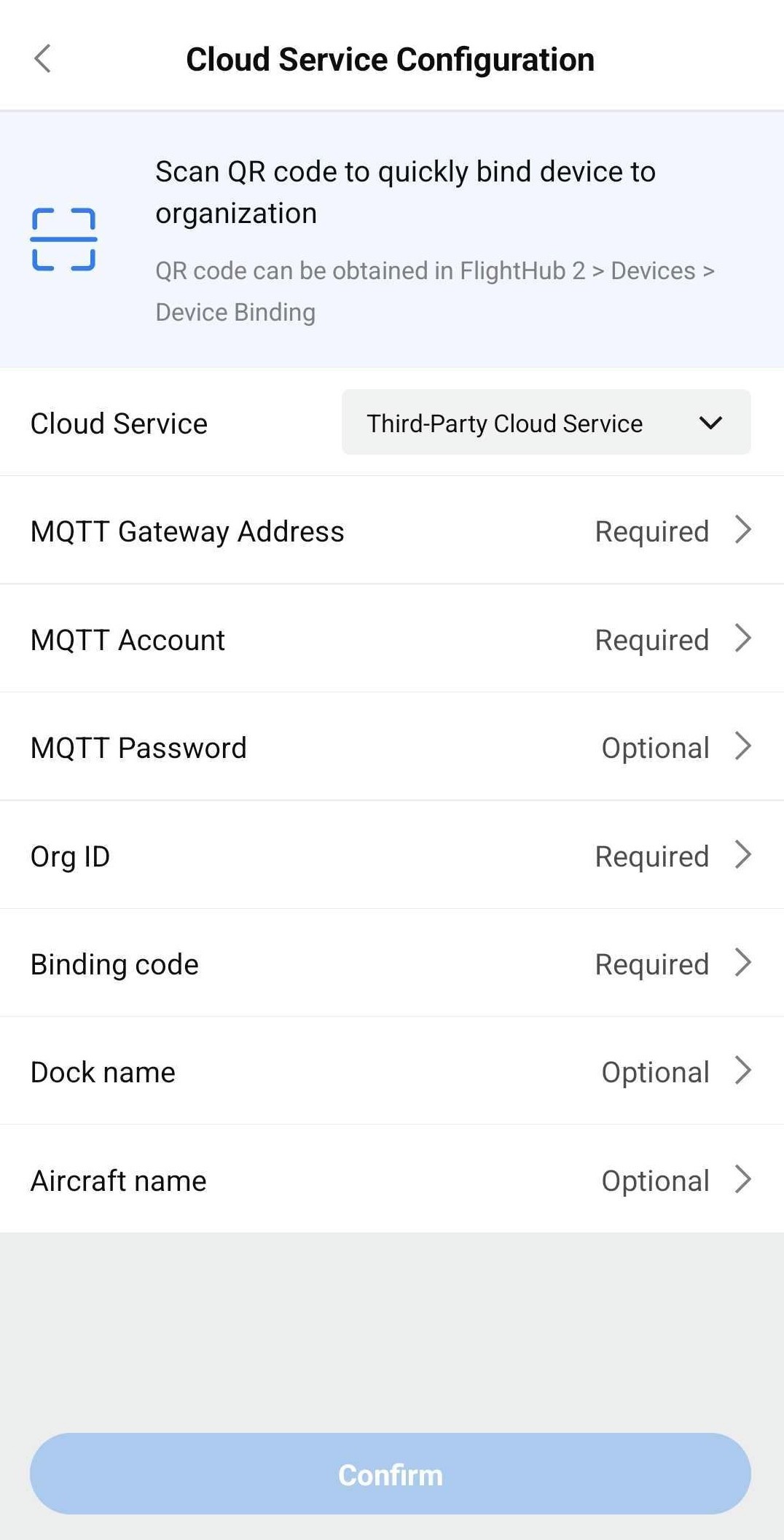
Entrez dans le mode débogage → Serveurs cloud tiers.
- Pour DJI Dock 2 ; après avoir connecté le contrôleur au dock à l’aide d’un câble USB, vous êtes dans l’onglet « Débogage sur site du Dock ». Vous devriez voir « Non connecté au service cloud » ; appuyez dessus pour accéder à la « Configuration du service cloud ».
Si vous reconfigurez un Dock déjà installé, le nom de votre équipe apparaîtra à la place de « Non connecté au service cloud ».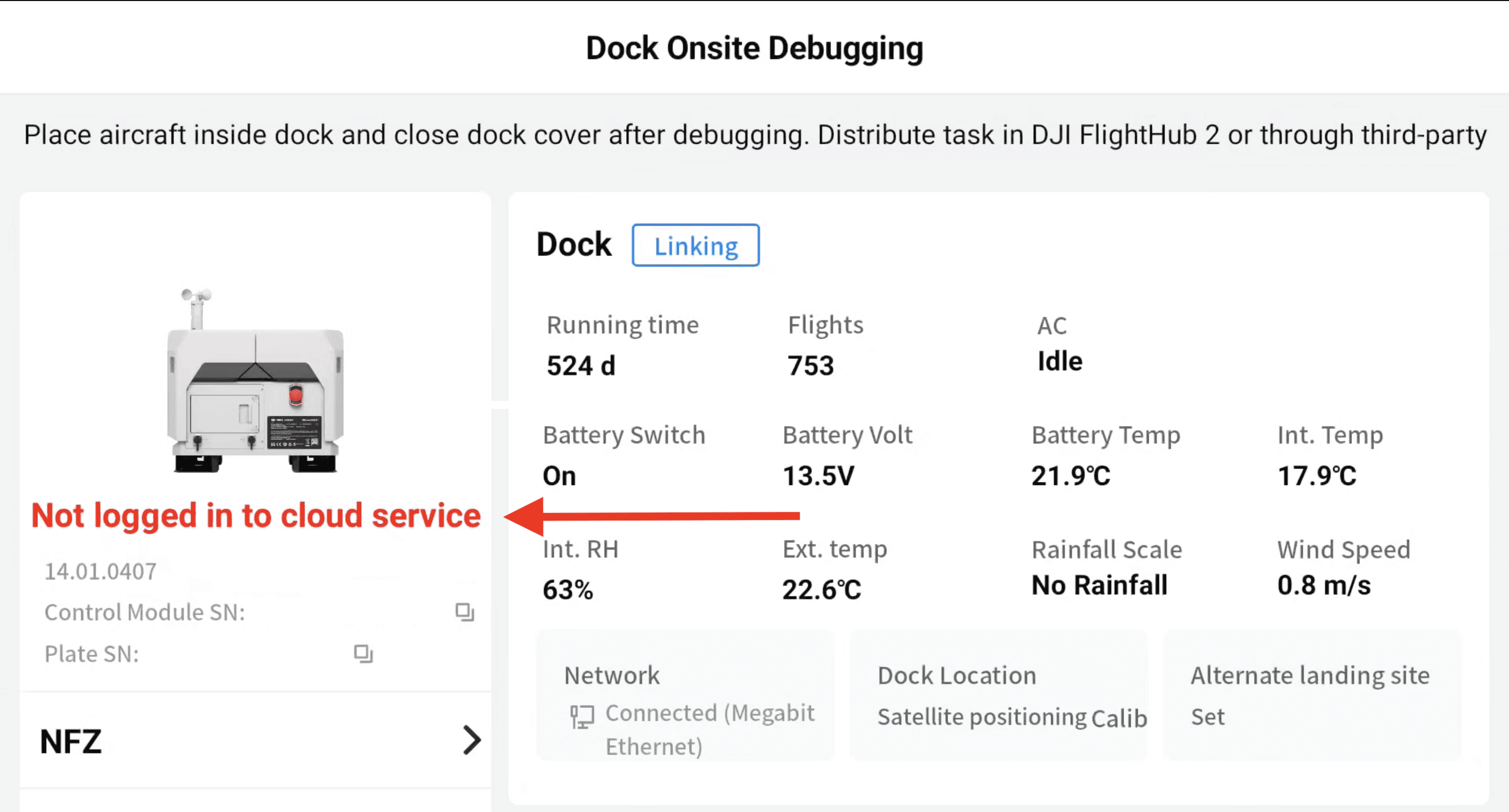
- Pour DJI Dock 3 ; depuis l’application DJI Enterprise, après connexion au Dock à l’aide d’un câble USB, faites défiler jusqu’en bas et appuyez sur le bouton clé/tournevis dans le coin inférieur droit (1.). Ensuite, appuyez sur les deux cercles entrelacés, comme une chaîne, pour accéder à la « Configuration du service cloud » (2.).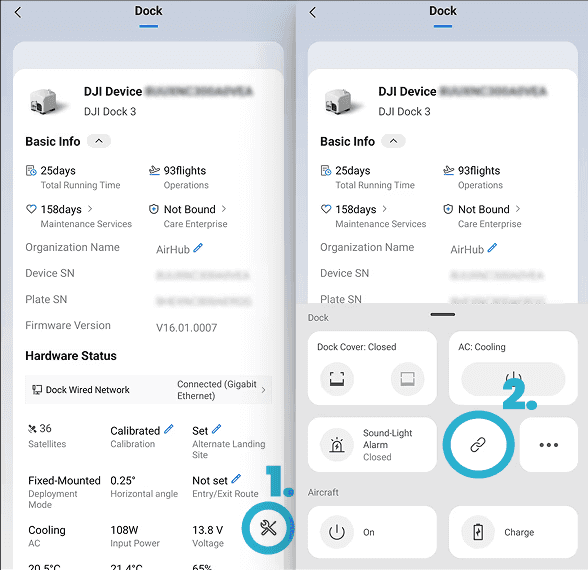
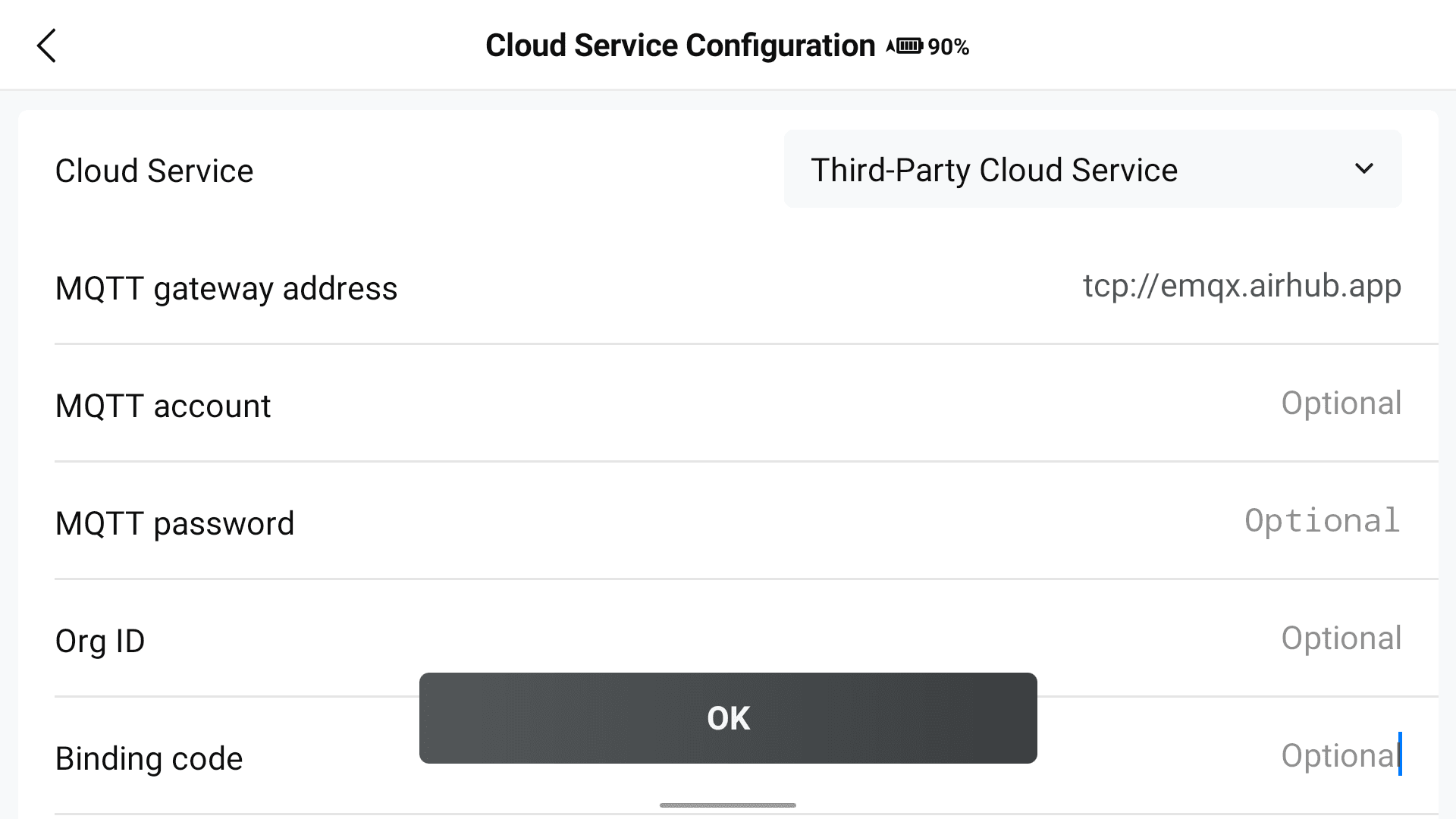
Renseignez tous les détails de connexion de l’étape 1.4 :
Adresse de la passerelle MQTT
- (tcp://emqx.airhub.app)Compte MQTT
- (l’adresse e-mail de votre compte AirHub)Mot de passe
- (le mot de passe généré depuis « Set up ground station »)ID d’organisation
- (renseignez l’ID d’organisation depuis « Set up ground station »)Code d’association
- (utilisez à nouveau le mot de passe généré depuis « Set up ground station »)
Confirmez la configuration et le dock est connecté à votre Espace de travail d’équipe AirHub.
Exemple Dock 2
Exemple Dock 3
Remarque : si un DJI Dock 3 est déjà connecté à un autre service cloud tiers, vous devez d’abord écraser les identifiants existants. Pour ce faire, connectez-vous à FlightHub2, déconnectez-vous à nouveau, puis poursuivez la configuration d’AirHub. Cela n’est pas nécessaire avec le DJI Dock 2.
1.6 Vérifier la connexion
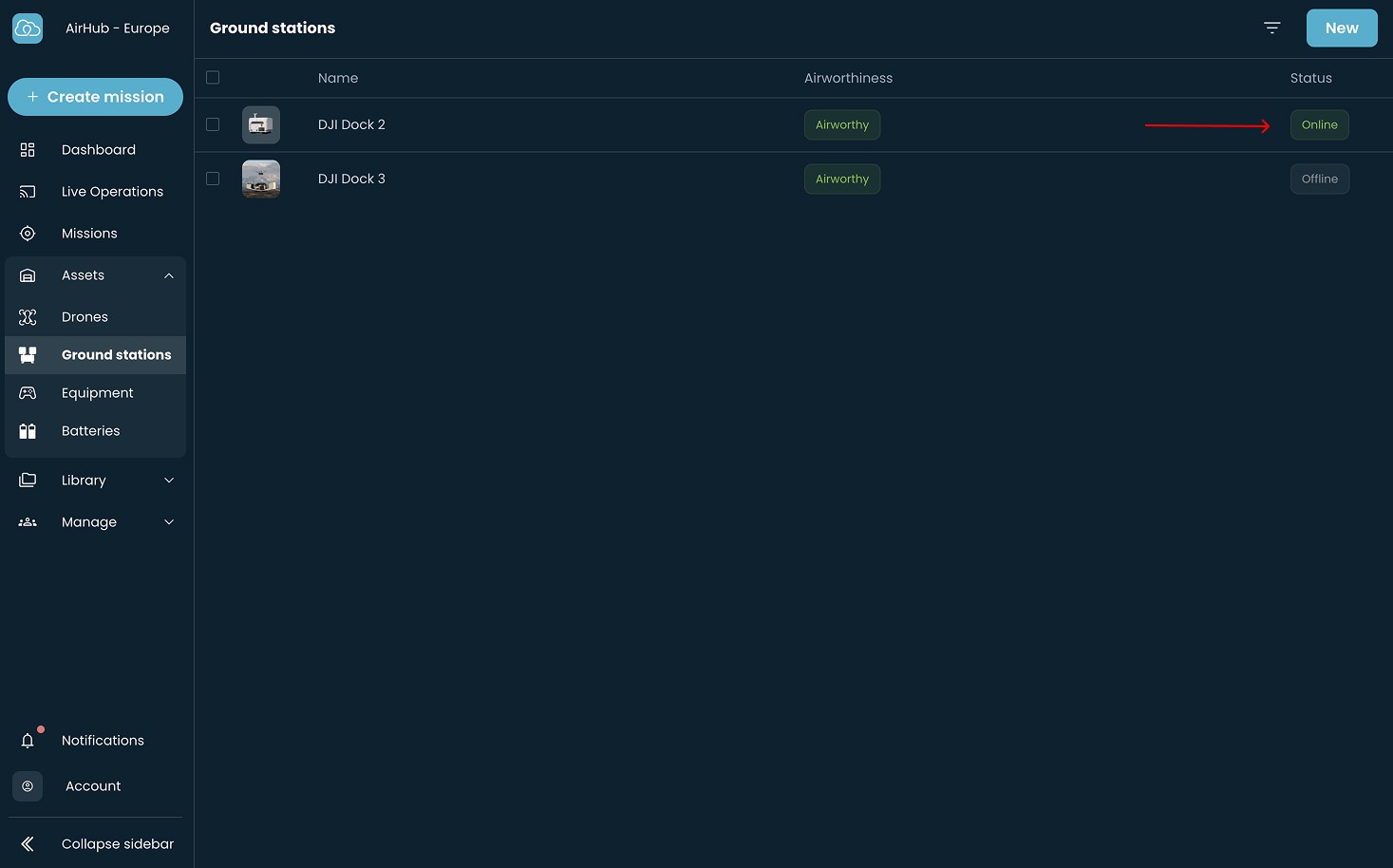
Dans AirHub, accédez à Assets → Stations de base.
Confirmez que l’état du dock s’affiche comme En ligne.
1.7 Vérification finale
Pour confirmer que le dock fonctionne correctement :
Créez une nouvelle mission Dock dans AirHub.
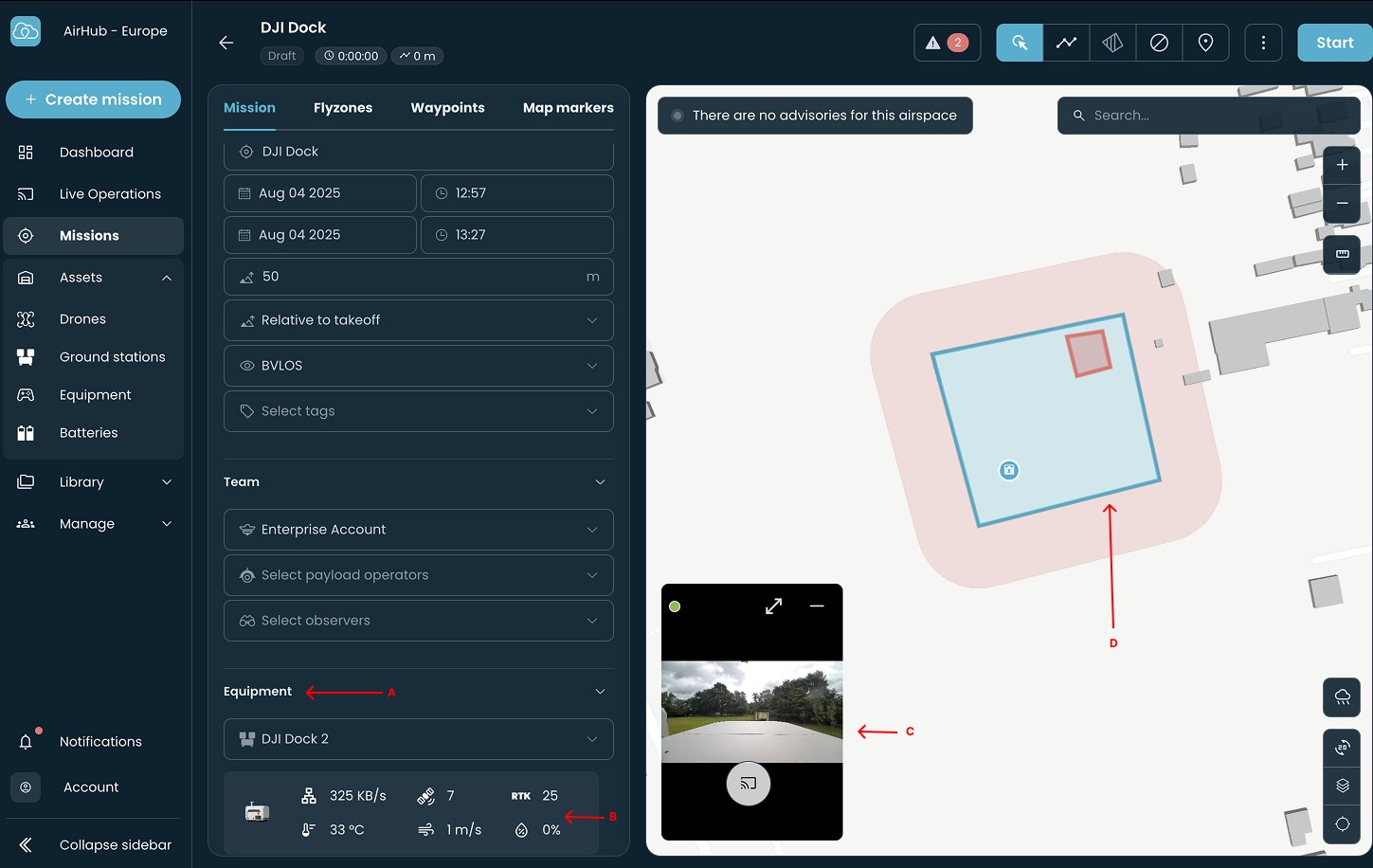
Dans le plan de vol :
Sélectionnez la station de base (A).
Confirmez que les données météorologiques sont visibles depuis le dock (B).
Vérifiez que le flux vidéo de la caméra en direct est actif (C).
Vérifiez que le dock apparaît sur la carte avec le géorepérimètre et les zones d’interdiction de vol affichés (D).
Démarrez la mission et confirmez que le dock exécute le vol comme prévu.
1.8 Dépannage
Si le dock ne se connecte pas ou ne fonctionne pas correctement :
Assurez-vous que le dock dispose d’une connexion Internet stable.
Confirmez que les micrologiciels du drone et du dock sont à jour.
Pour la diffusion en direct, vérifiez que le streaming est activé à l’aide du bouton bascule sous la fenêtre vidéo.
Si la connexion échoue toujours, contactez l’assistance AirHub pour obtenir de l’aide.
Articles connexes