Écrit par : Sergey Georgiev
Un petit nombre de clients AirHub ont signalé une baisse de qualité du livestream, et lors de nos propres tests, nous avons constaté cela sur des radiocommandes exécutant certaines versions de DJI Pilot 2. Nous n'avons pas encore établi la cause de ce problème. Nous sommes en contact actif avec DJI pour l'analyser ensemble, et nous mettrons à jour cet article dès que nous en saurons plus.
En attendant, il existe une solution de contournement. Pour les clients avec lesquels nous avons travaillé, la suppression de la dernière mise à jour de l'application DJI Pilot 2 a rétabli la qualité du flux. Vous pouvez le faire vous-même sur la radiocommande en quelques minutes, et cet article vous montre comment. Tout se passe sur la radiocommande elle-même, vous n'avez donc besoin d'aucun câble, d'aucun ordinateur et d'aucun appareil.
Avant de commencer
La suppression de la mise à jour supprime toutes les données de l'application DJI Pilot 2. Cela comprend :
votre identifiant de compte DJI
les cartes en cache
les itinéraires de vol enregistrés
la liaison de streaming et de Cloud API enregistrée vers la plateforme AirHub
La connexion AirHub ne survit pas à cela et doit être configurée à nouveau par la suite. Il s'agit d'une procédure documentée distincte, veuillez donc ne pas commencer cela sur le terrain. Contactez d'abord csm@airhub.nl, afin que nous puissions planifier la reconnexion avec vous.
Pendant que nous étudions encore la question, nous vous suggérons également de suspendre les futures mises à jour de Pilot 2 sur les radiocommandes que vous utilisez pour le streaming.
Votre radiocommande est-elle concernée ?
Radiocommande | Version de l'application | Ce qu'AirHub a observé |
|---|---|---|
DJI RC Plus 2 | 17.3.0.24 | Baisse de la qualité du livestream constatée |
DJI RC Plus | en cours d'examen | Actuellement en cours d'investigation, nous n'avons pas encore de conclusion |
DJI RC Pro | 17.3.0.21 | Aucune différence constatée |
Il s'agit d'observations préliminaires basées sur un nombre limité de radiocommandes. Nous ne pouvons pas encore parler d'un schéma confirmé. Si la qualité de votre flux a baissé et que votre configuration n'est pas répertoriée ici, veuillez nous le faire savoir. Chaque donnée nous aide, ainsi que DJI, à cibler le problème.
Partie 1 : vérifier la version de votre application
1. Ouvrez DJI Pilot 2 sur la radiocommande
Commencez par l'écran d'accueil de DJI Pilot 2 que vous voyez normalement lorsque vous allumez la radiocommande. Vous n'avez pas besoin de connecter l'appareil, et vous n'avez pas besoin de fermer l'application. Le numéro de version se trouve à l'intérieur.
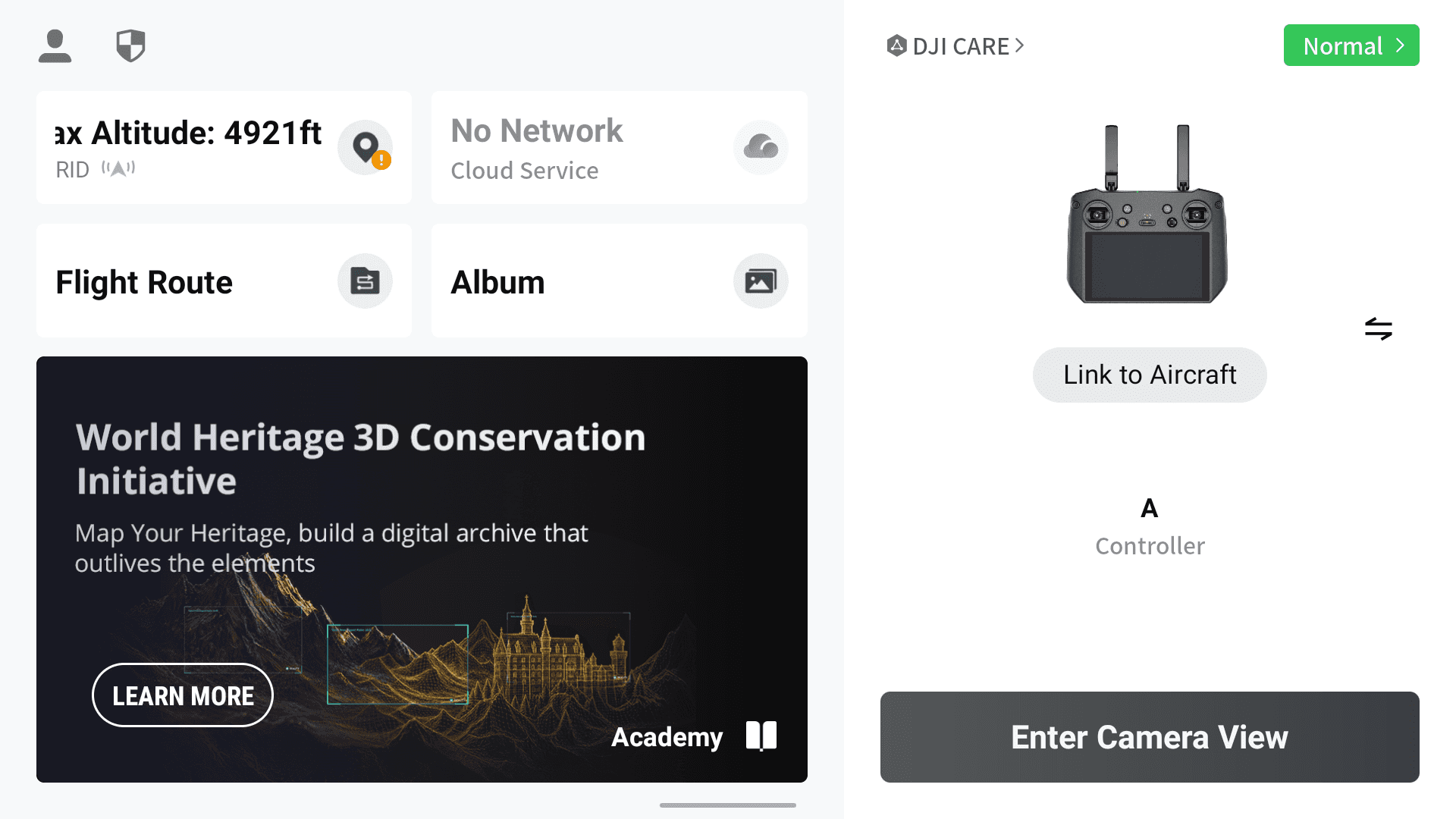
Écran d'accueil de DJI Pilot 2. Votre point de départ.
2. Ouvrez les Paramètres généraux
Appuyez sur Accéder à la vue caméra. Appuyez ensuite sur le bouton ••• dans le coin supérieur droit, ce qui ouvre la barre d'outils le long du bord droit de l'écran. Appuyez maintenant sur le bouton ••• en bas de cette barre d'outils. Le panneau Paramètres généraux s'affiche. Faites-le défiler vers le bas et appuyez sur À propos.
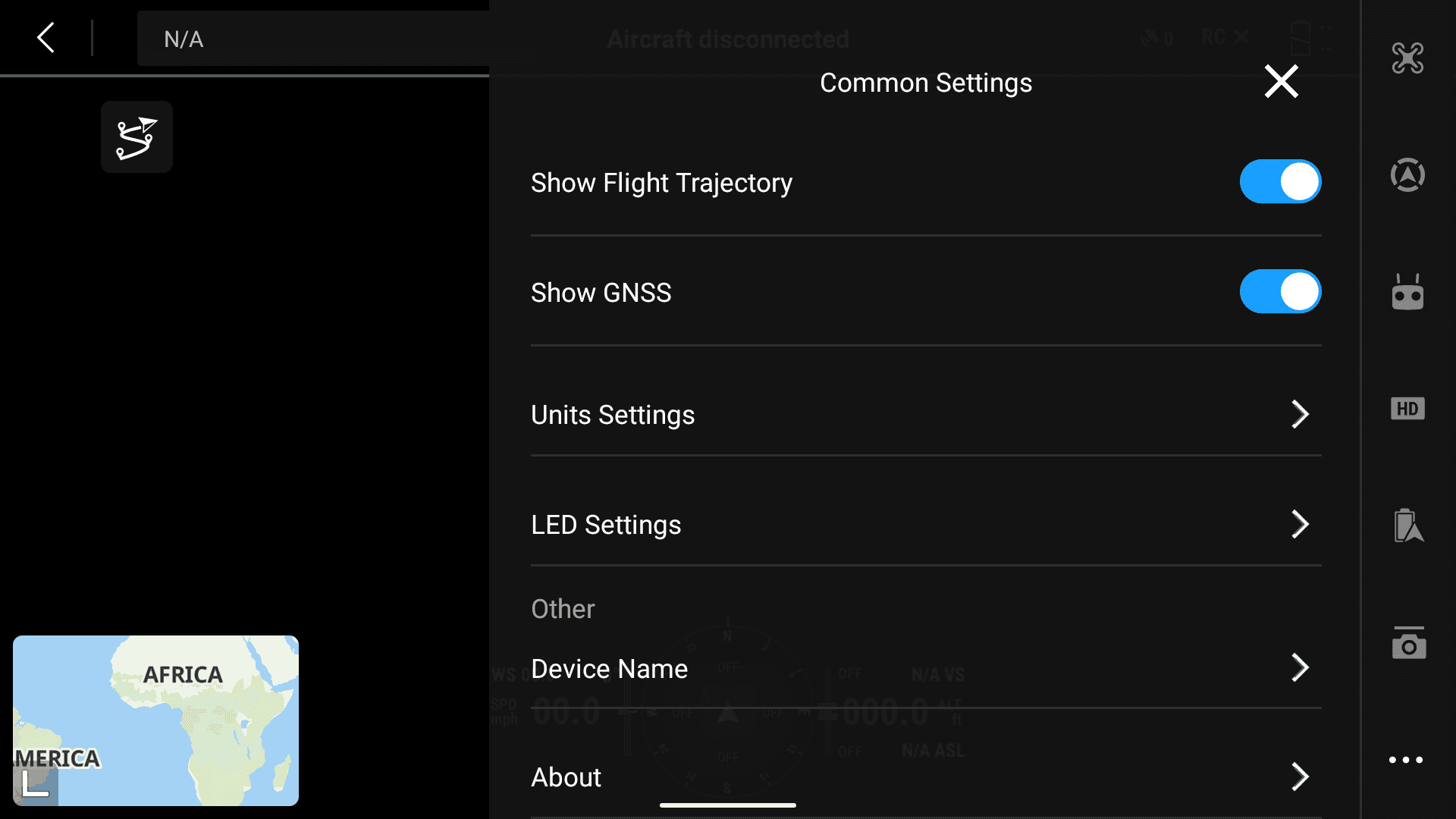
Paramètres généraux, puis À propos. Faites défiler vers le bas du panneau, sous Autre. La barre d'outils contenant le deuxième bouton ••• s'étend le long du bord droit.
3. Lisez la version de l'application
La première ligne, Application, correspond à votre version de DJI Pilot 2. Notez-la exactement comme elle apparaît à l'écran, par exemple 17.3.0.24, et comparez-la avec le tableau ci-dessus.
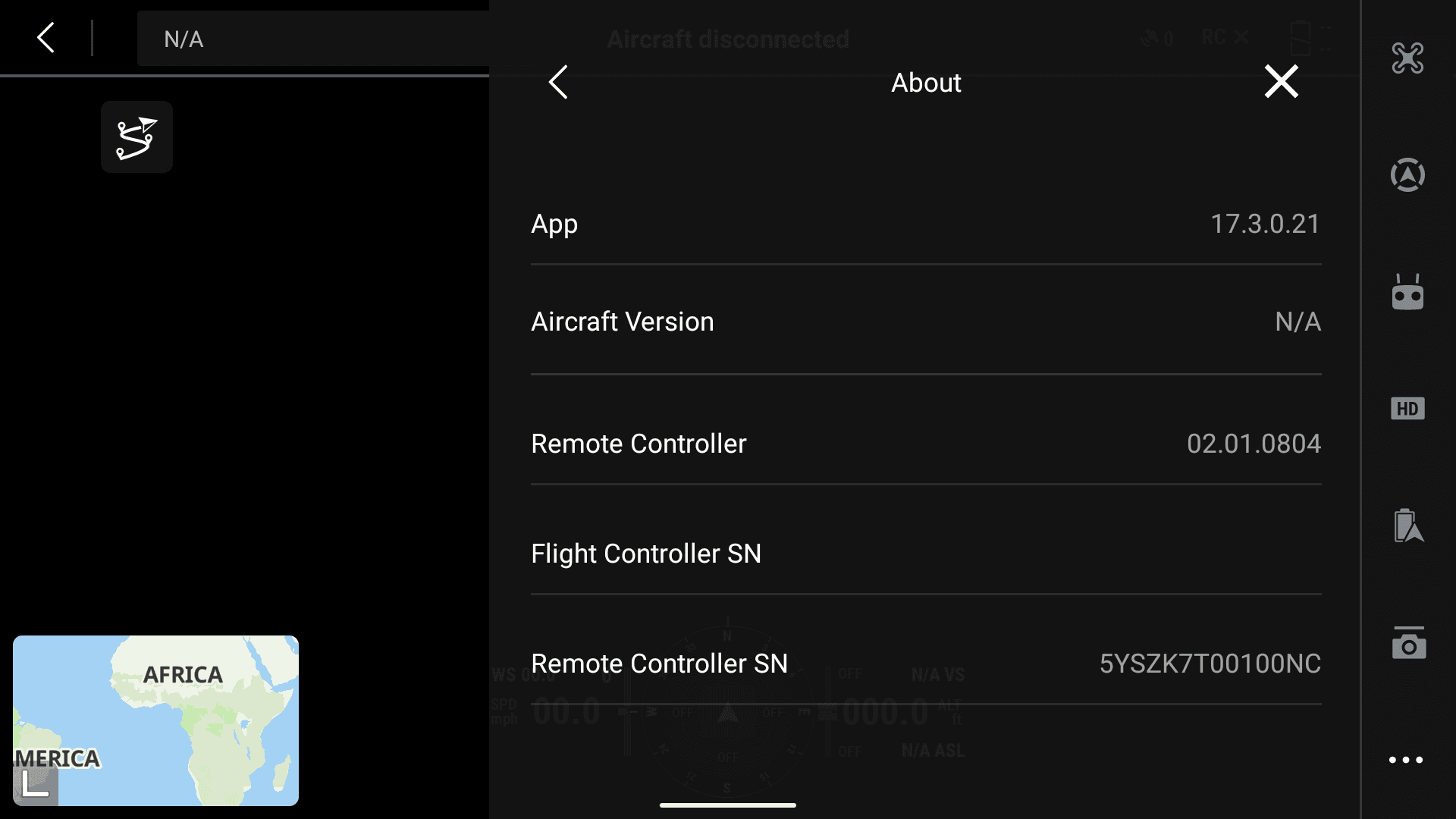
La ligne Application en haut de la section À propos. La version affichée ici n'est qu'un exemple, pas la version à rechercher. Le numéro de série de la radiocommande a été flouté.
Si votre version n'est pas concernée
Arrêtez-vous ici. Il n'y a aucune raison de supprimer la mise à jour, et le faire vous ferait perdre les données de votre application sans aucun avantage. Si la qualité de votre flux est toujours mauvaise, contactez csm@airhub.nl en indiquant le modèle de votre radiocommande et la version de votre application.
Partie 2 : supprimer la mise à jour de l'application
Dernière vérification avant de continuer
À partir de ce moment, votre identifiant de compte DJI, les cartes en cache, les itinéraires de vol enregistrés et la connexion de streaming AirHub enregistrée seront supprimés. Ne continuez que si vous n'êtes pas sur le point de voler et si l'assistance AirHub peut vous aider à vous reconnecter par la suite.
Ce que signifie ici « version d'usine ». Android appelle cela Désinstaller les mises à jour, et la boîte de dialogue de confirmation mentionne une « version d'usine ». Cela ne vous ramène pas à l'application que votre radiocommande avait lorsqu'elle était neuve. Cela supprime la dernière mise à jour de l'application DJI Pilot 2 et vous laisse sur la version de Pilot 2 qui était fournie avec le firmware de la radiocommande actuellement installé. Le firmware de votre radiocommande n'est pas modifié.
4. Ouvrez les paramètres de la radiocommande
Faites glisser votre doigt depuis le haut de l'écran pour ouvrir le centre de contrôle, puis appuyez sur l'icône d'engrenage dans le coin supérieur droit. Cela quitte DJI Pilot 2 et ouvre les paramètres Android de la radiocommande.
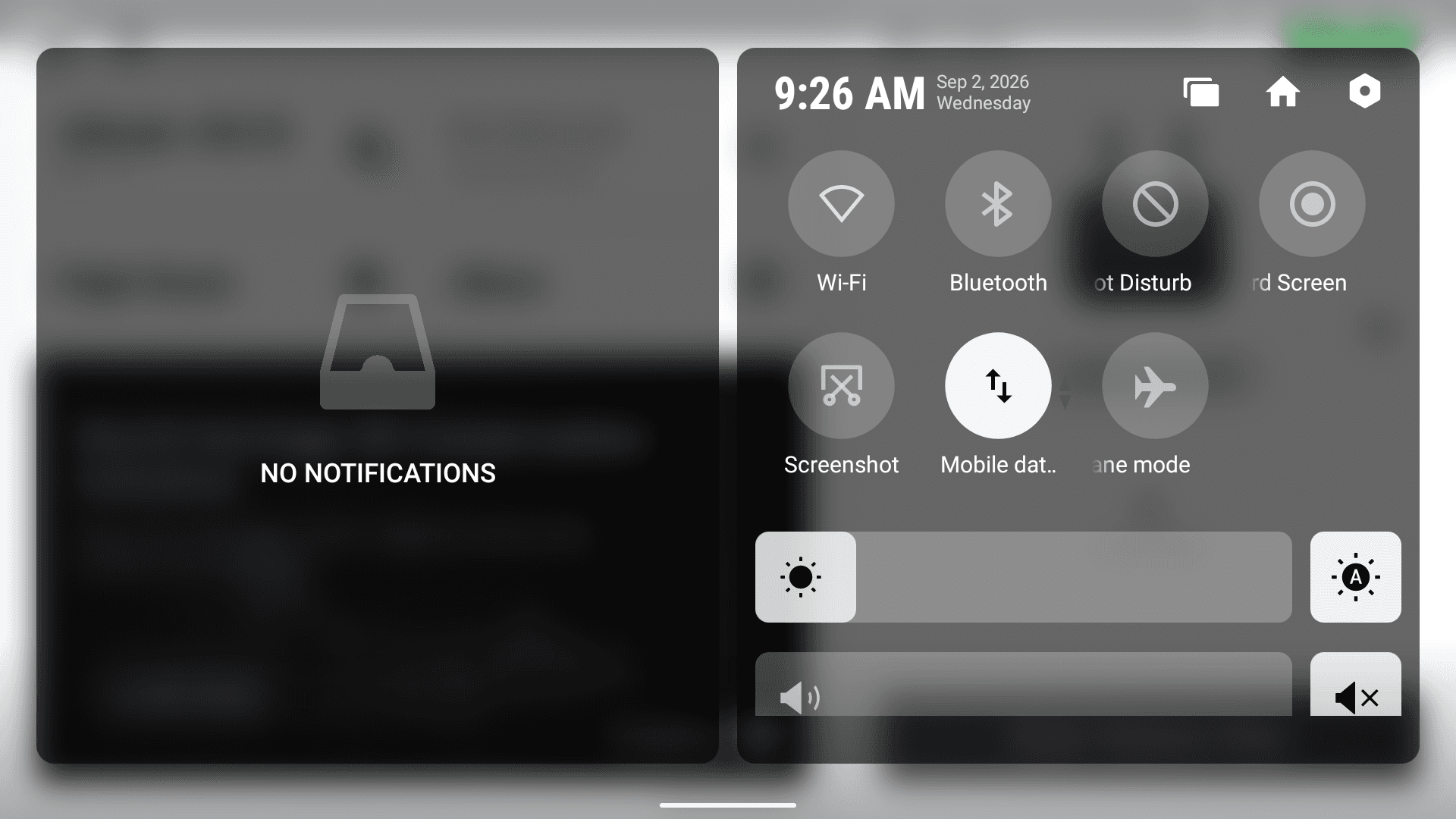
L'icône d'engrenage, en haut à droite du centre de contrôle.
5. Ouvrez Applis et notifications
Dans la liste des paramètres, appuyez sur Applis et notifications.
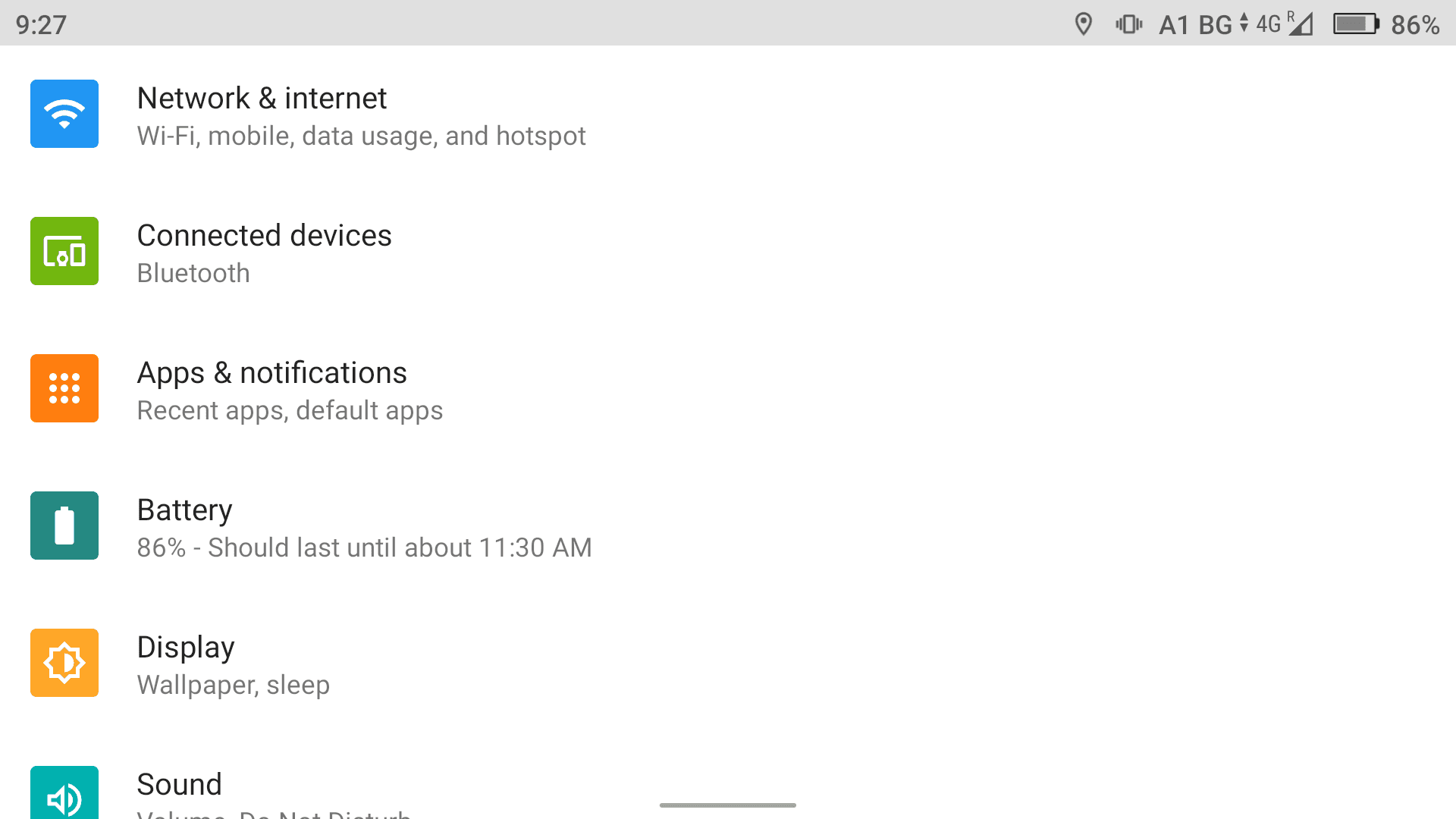
Applis et notifications, troisième élément de la liste des paramètres.
6. Sélectionnez DJI Pilot 2
Comme vous venez de l'utiliser, DJI Pilot 2 apparaît sous Applications récemment ouvertes. Appuyez dessus à cet endroit. S'il n'est pas répertorié, appuyez sur AFFICHER LES 12 APPLICATIONS et recherchez-le dans la liste complète.

DJI Pilot 2 sous Applications récemment ouvertes, ou via AFFICHER LES 12 APPLICATIONS.
7. Vérifiez que vous êtes sur le bon écran
Vous devriez maintenant voir l'écran Infos sur l'appli pour DJI Pilot 2, avec OUVRIR, DÉSACTIVER et FORCER L'ARRÊT en haut. Confirmez que le nom de l'application est bien DJI Pilot 2 avant de continuer. Veuillez ne pas toucher à DÉSACTIVER ou FORCER L'ARRÊT, car aucun des deux ne supprime la mise à jour.
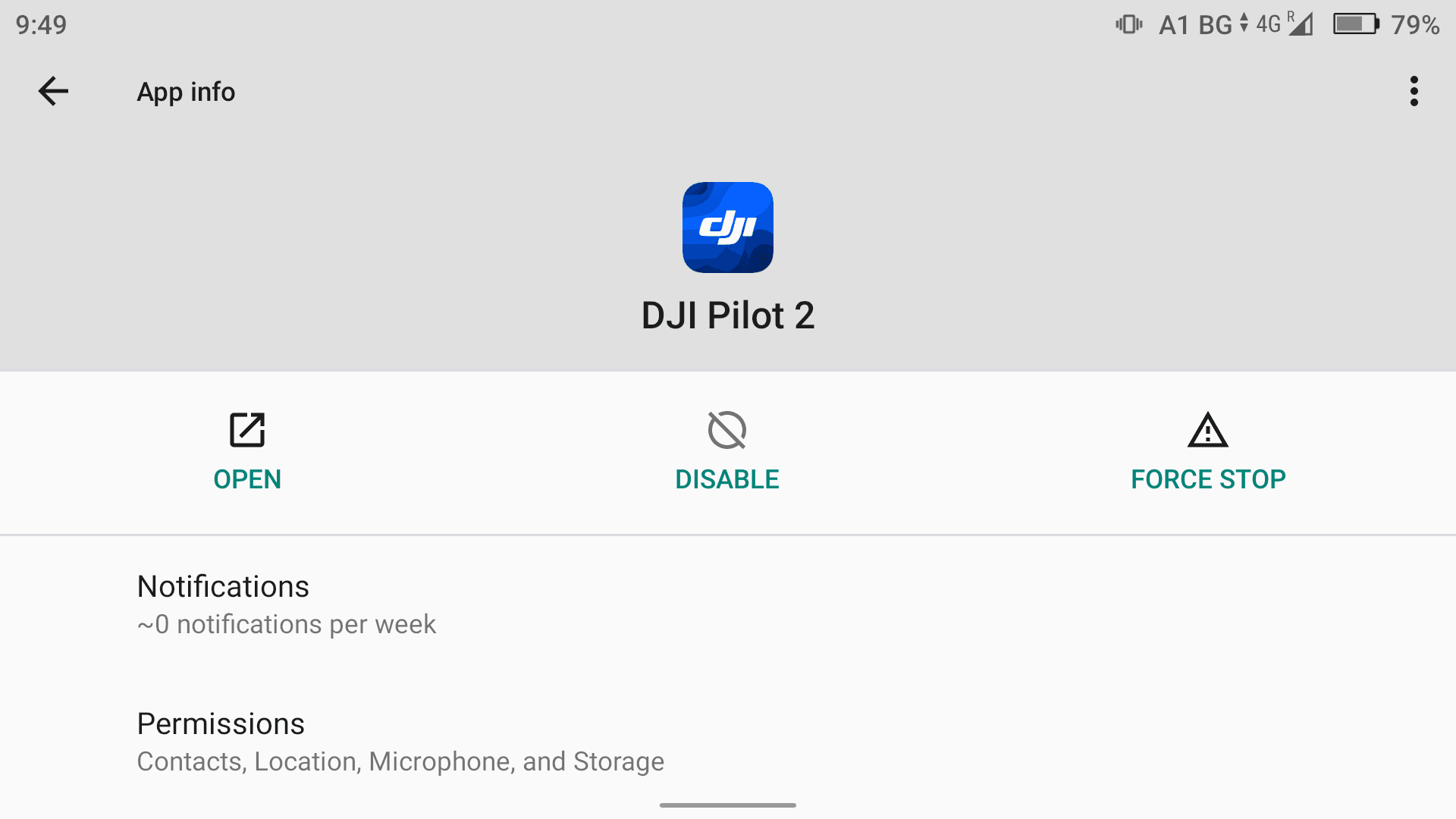
Infos sur l'appli pour DJI Pilot 2. N'appuyez pas sur DÉSACTIVER ni sur FORCER L'ARRÊT.
8. Appuyez sur Désinstaller les mises à jour
Appuyez sur le bouton de menu ⋮ dans le coin supérieur droit de l'écran Infos sur l'appli, puis appuyez sur Désinstaller les mises à jour.
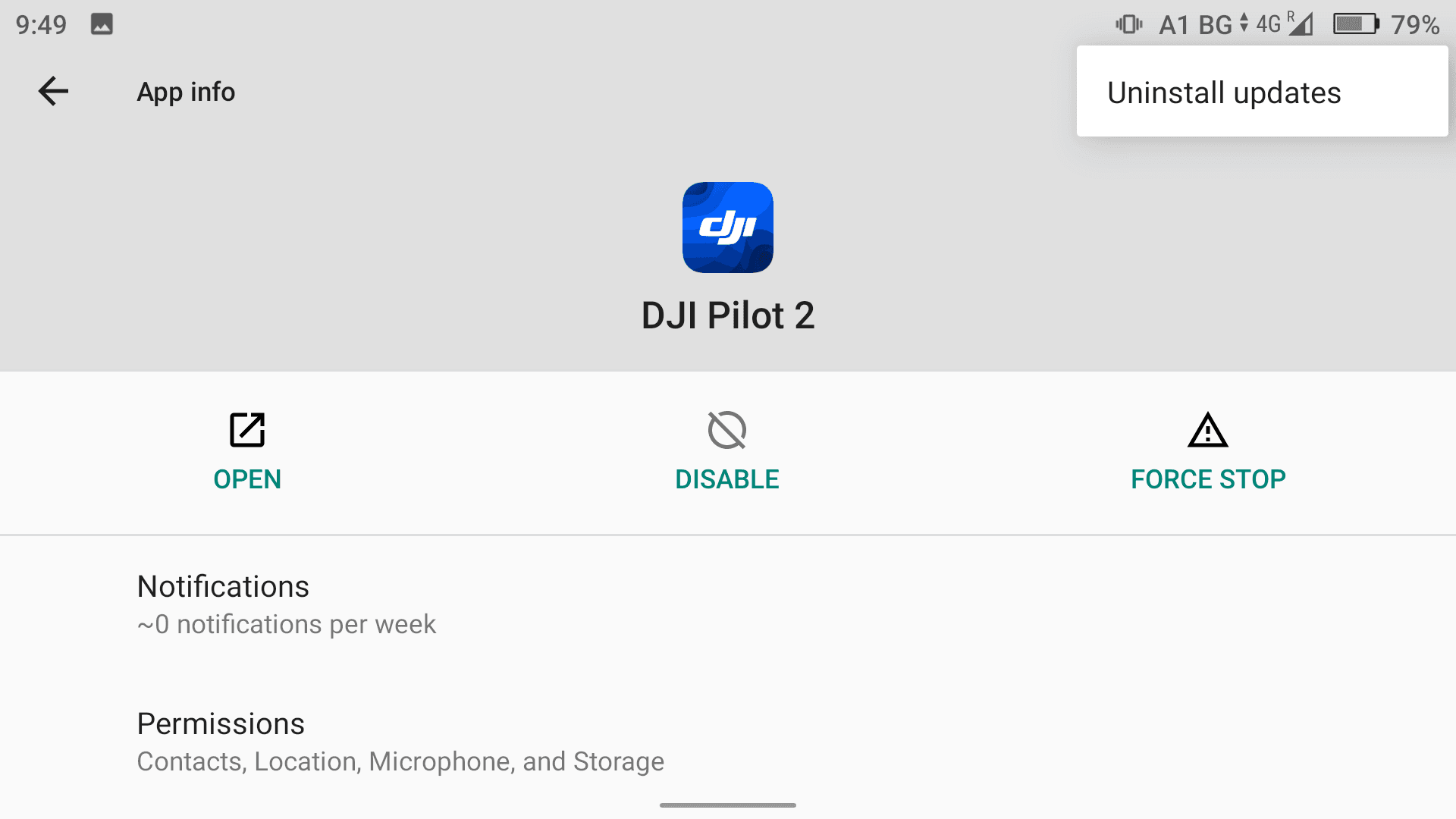
Désinstaller les mises à jour, le seul élément du menu.
Pas d'option Désinstaller les mises à jour ?
Dans ce cas, aucune mise à jour d'application n'est installée. Vous êtes déjà sur la version de Pilot 2 fournie avec le firmware de votre radiocommande, et il n'y a rien à supprimer. Fermez les paramètres et contactez csm@airhub.nl si la qualité de votre flux est toujours mauvaise.
9. Confirmez avec OK
Une boîte de dialogue vous demande : Remplacer cette application par la version d'usine ? Toutes les données seront supprimées. Appuyez sur OK. La radiocommande supprime la mise à jour de l'application et vous ramène à la version de Pilot 2 fournie avec votre firmware installé. Cela prend quelques instants et il n'y a pas de message de fin. La boîte de dialogue se ferme simplement et vous êtes de retour sur l'écran Infos sur l'appli.
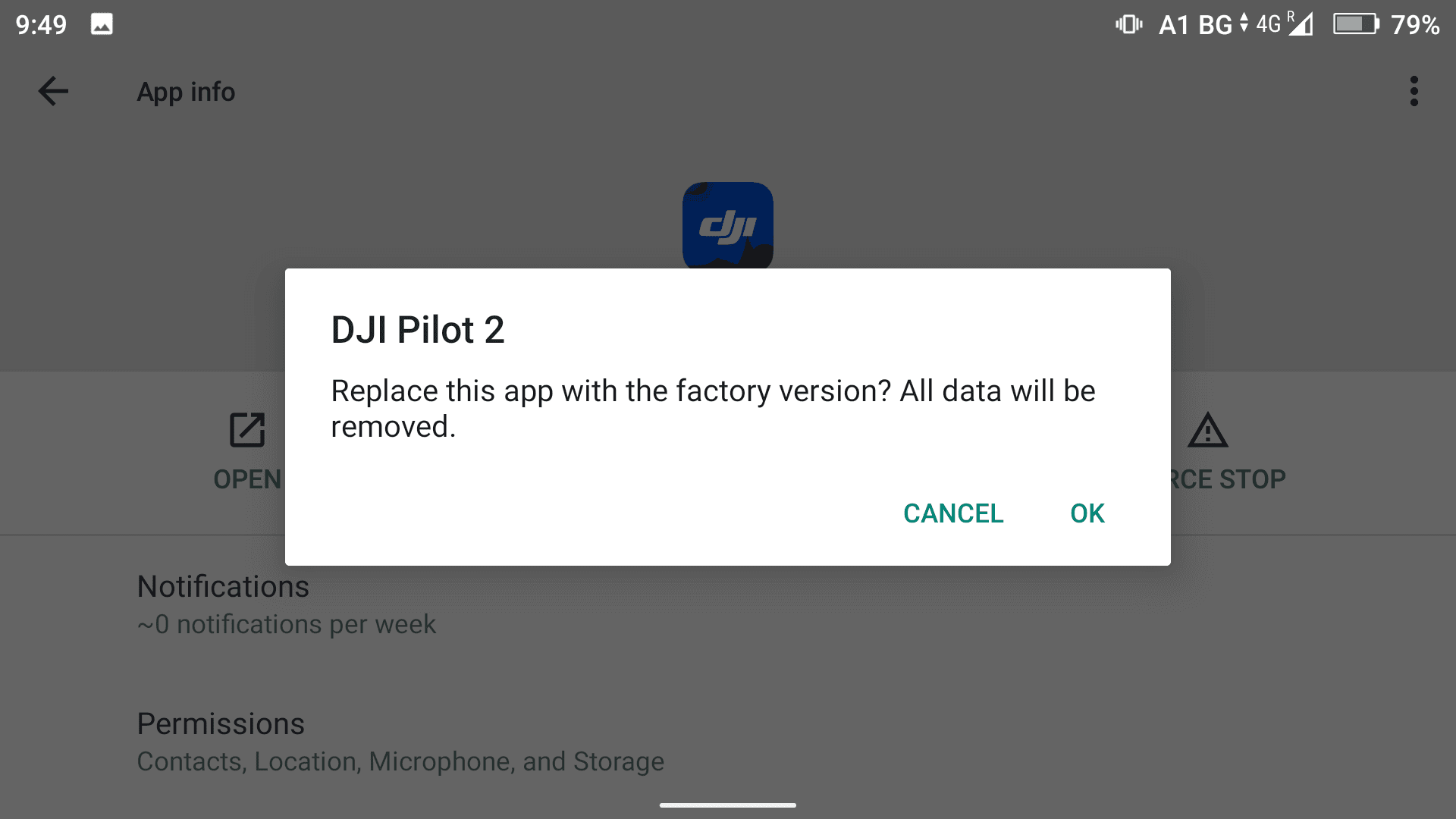
Appuyez sur OK pour supprimer la mise à jour. Malgré la formulation, le firmware de votre radiocommande n'est pas affecté. ANNULER laisse l'application inchangée.
Après avoir supprimé la mise à jour
DJI Pilot 2 est maintenant revenu à la version fournie avec le firmware installé de votre radiocommande. Il n'est pas nécessaire de redémarrer la radiocommande, vous pouvez donc ouvrir l'application immédiatement. Pour confirmer que cela a fonctionné, suivez à nouveau la Partie 1 et vérifiez que la version de l'application a changé.
L'application ne se mettra plus à jour d'elle-même. Rien d'autre n'est requis pour la maintenir sur cette version, et aucune mise à jour automatique n'annulera votre action.
Votre connexion AirHub doit être restaurée. DJI Pilot 2 s'ouvre comme s'il était neuf : pas de compte DJI, pas de cartes en cache, pas d'itinéraires de vol enregistrés et pas de connexion de streaming vers la plateforme AirHub. Vous ne pourrez pas diffuser de flux tant que la connexion ne sera pas configurée à nouveau. Contactez csm@airhub.nl et notre équipe vous guidera tout au long du processus.
Dépannage
Ce que vous voyez | Ce que cela signifie |
|---|---|
Pas d'option Désinstaller les mises à jour dans le menu | Aucune mise à jour d'application n'est installée. Vous êtes déjà sur la version fournie avec le firmware de votre radiocommande. |
Le flux ne démarre pas après coup | Comportement attendu. La liaison Cloud API vers AirHub a été supprimée avec les données de l'application. Contactez csm@airhub.nl. |
Incertitude sur la version actuelle | Dans la vue caméra, appuyez sur •• en haut à droite, puis sur •• en bas de la barre d'outils, puis sur Paramètres généraux, puis sur À propos, et lisez la ligne Application. |
Qualité toujours mauvaise après coup | Contactez csm@airhub.nl en indiquant le modèle de votre radiocommande et la version de l'application, afin que nous puissions l'ajouter à notre investigation. |
Référence rapide
Étape | Où |
|---|---|
1 à 3 | DJI Pilot 2 → vue caméra → ••• en haut à droite → ••• en bas de la barre d'outils → Paramètres généraux → À propos → lire Application |
4 à 5 | Balayez vers le bas → engrenage → Applis et notifications |
6 à 7 | DJI Pilot 2 → Infos sur l'appli |
8 à 9 | ⋮ → Désinstaller les mises à jour → OK |
Après | Contactez csm@airhub.nl pour restaurer votre connexion AirHub |
Bon à savoir
Vérifiez d'abord votre version, car toutes les radiocommandes ne sont pas concernées.
La suppression de la mise à jour efface votre identifiant DJI, vos cartes, vos itinéraires de vol et la connexion de streaming AirHub.
Ne faites pas cela sur le terrain. Faites-le là où l'assistance AirHub peut vous aider à vous reconnecter.
Le firmware de votre radiocommande n'est pas affecté. Seule la mise à jour de l'application Pilot 2 est supprimée.
Aucun redémarrage de la radiocommande n'est nécessaire, et l'application ne se mettra pas à jour d'elle-même.
Suspendez les futures mises à jour de Pilot 2 jusqu'à ce que nous confirmions la cause.
Besoin d'aide supplémentaire ?
Envoyez un e-mail à csm@airhub.nl avec le modèle de votre radiocommande et la version de l'application DJI Pilot 2, et dites-nous ce que vous observez sur le flux. Cela nous donnera les éléments nécessaires pour vous aider et ajouter votre configuration à l'investigation.
Articles connexes