Geschreven door: Scott de Jong
Een missie uitvoeren in AirHub – Cockpit
Voordat u begint:
Zorg ervoor dat uw drone en batterij zijn verbonden en herkend door AirHub. U kunt rechtstreeks een missie starten in de app of er een laden vanuit de planningsectie.
1.1 Aan de slag met een missie
Open de AirHub app.
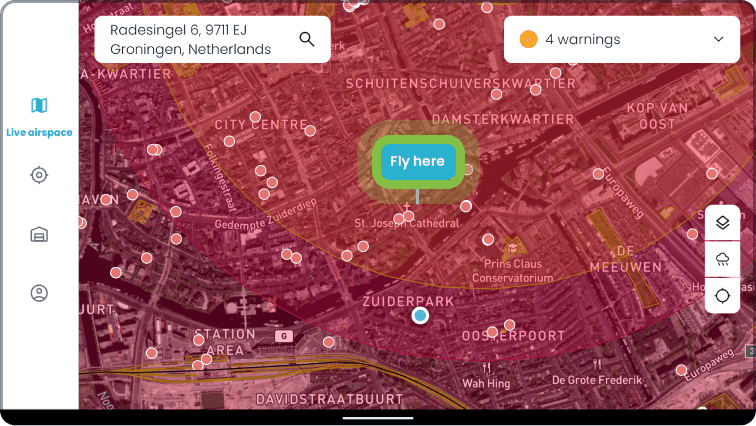
Om een nieuwe missie te creëren, druk op Vlieg hier.
Dit genereert een nieuw vluchtplan waar u missieobjectieven kunt instellen en vluchtparameters kunt definiëren.
U kunt ook een vooraf geplande missie openen vanuit het onderdeel Missies.
1.2 Uw vlucht starten
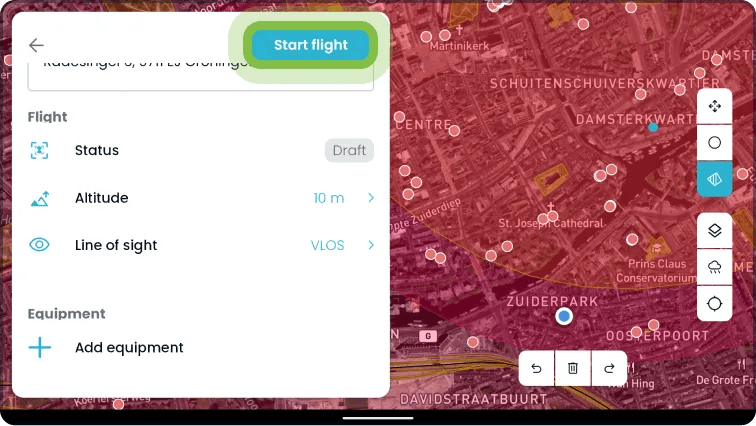
Zodra uw missie gereed is, druk op Start vlucht.
AirHub zal automatisch de aangesloten drone en batterij detecteren, waardoor de setup tijd verminderd wordt.
Controleer de missieparameters en bevestig gereedheid voor het opstijgen.
1.3 Toegang tot AirHub – Cockpit
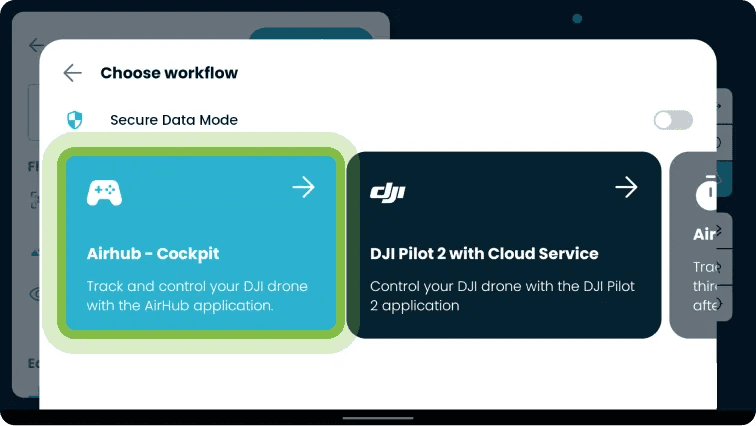
Selecteer AirHub – Cockpit vanuit het hoofdmenu.
De Cockpit-interface is uw centrale hub voor vluchtcontrole, met real-time telemetrie, missie monitoring, en intuïtieve bediening.
U bent nu klaar om uw missie te starten.
1.4 AirHub Cockpit Overzicht
Eenmaal in de Cockpit, ziet u een real-time operationeel dashboard dat helpt bij het garanderen van veilige en efficiënte vluchten. Kenmerken zijn onder andere:
Live telemetrie (hoogte, snelheid, positie).
Missie monitoring.
Camera en livestream controles.
Batterij- en systeemstatus.
Veiligheidschecklists.
Deze interface dient als het primaire hulpmiddel voor het naadloos beheren en uitvoeren van dronemissies.
1.5 Cockpit Interface Uitgelegd
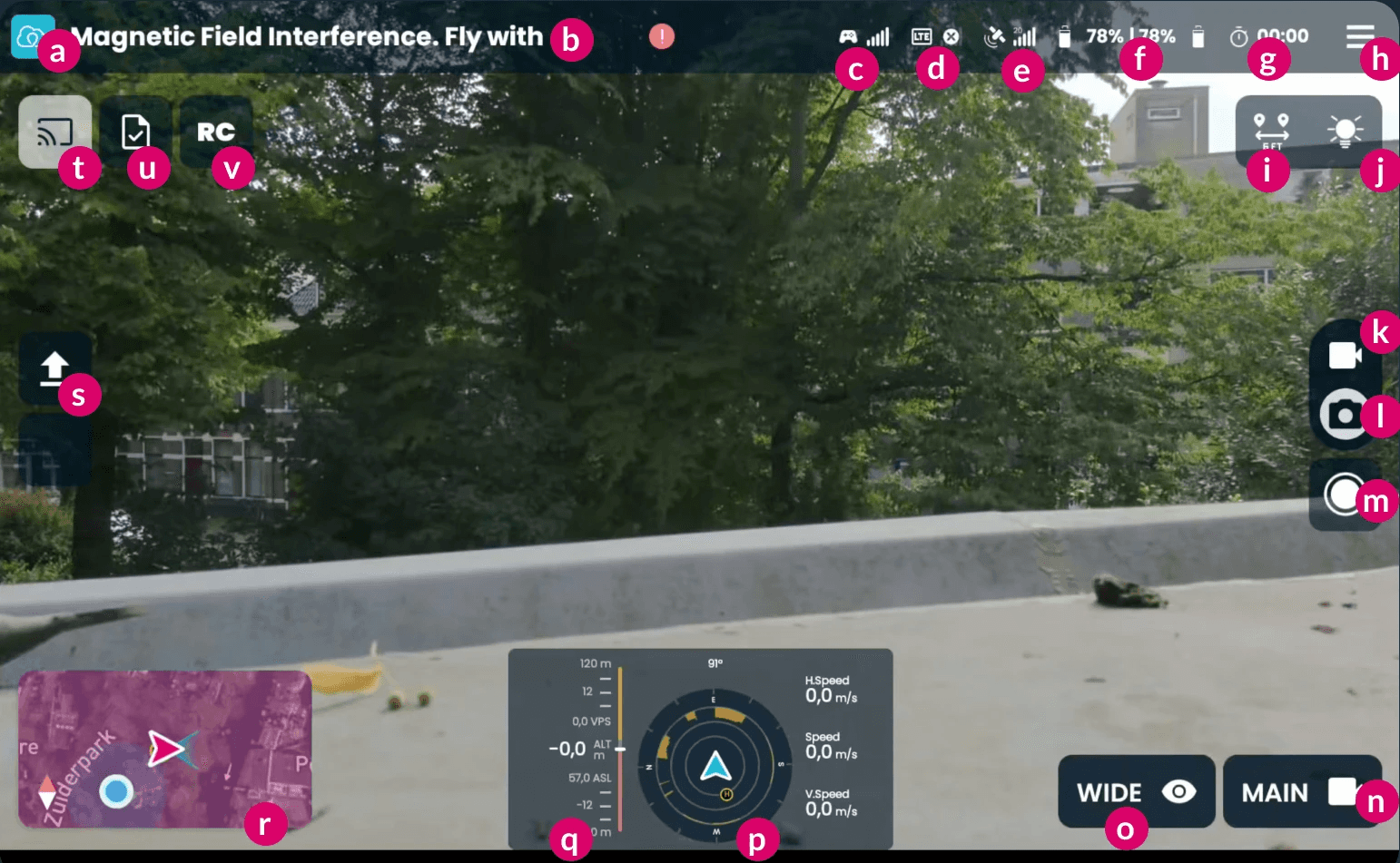
Legenda van functies in de Cockpit:
a. Cockpitmodus verlaten: Verlaat het vluchtzicht, waardoor u de vlucht kunt loggen of afbreken.
b. Status van het luchtvaartuig: Geeft de huidige operationele staat en systeemgezondheid van de drone weer (bijv. "Klaar om te vliegen", "In vlucht").
c. RC Link Kwaliteit: Toont de signaalsterkte tussen de afstandsbediening en het luchtvaartuig. Het wordt weergegeven met mobiele data-achtige balken.
d. LTE Verbinding: Geeft de sterkte van de mobiele (LTE) netwerkverbinding van de drone weer. Het zal de linkkwaliteit in balken tonen.
e. GPS Kwaliteit: Geeft de sterkte van het GPS-signaal en het aantal aangesloten satellieten aan.
f. Batterijstatus: Toont de resterende batterijduur als een percentage.
g. Resterende vliegtijd: Een schatting tijdens de vlucht van de resterende tijd dat de drone kan vliegen.
h. Instellingen Menu: Toegang tot geavanceerde instellingen en configuraties voor de drone.
i. Laser Afstandsmeter: Meet de afstand tot een object; kan optioneel een marker op de kaart plaatsen op de gemeten locatie.
j. Lichten: Zet de hulplampen van de drone aan of uit.
k. Videomodus: Schakelt de opnamefunctie naar videomodus.
l. Fotomodus: Schakelt de opnamefunctie naar stilfotografie modus.
m. Opnameknop: Start/stop videorecording of maakt een foto, afhankelijk van de geselecteerde modus.
n. Camera Wisselen: Schakelt tussen de verschillende camera's op de drone (bijv. visueel, thermisch).
o. Cameralens Wisselen: Wijzigt de actieve lens op de huidige camera (bijv. breed, zoom).
p. Telemetrie widget: Een display dat de nabijheid van nabije obstakels en snelheid in verschillende assen toont.
q. Hoogte Indicator: Geeft de huidige hoogte van de drone weer, eventueel gegevens weergevend van verticale (omhoog en omlaag) sensoren.
r. Kaartweergave: Toont de locatie van de drone, vliegzones en kaartmarkeringen. Tik om te vergroten naar volledig scherm.
s. Vliegactieknop: Een contextgevoelige knop die "Opstijgen", "Landen" of "Terug naar huis (RTH)" weergeeft op basis van de status van de drone.
t. Livestream: Druk hier om livestreaming mogelijk te maken. Het zal een lichtere kleur krijgen wanneer het is ingeschakeld.
u. Checklists: Toegang tot veiligheids- en operationele checklists tijdens de vlucht.
v. Directe Vliegcontrole: Schakelt toegang tot controle, waardoor een remote gebruiker in het Drone Operations Center het luchtvaartuig kan besturen.
1.6 Wat gebeurt er daarna
Eenmaal in Cockpit, worden alle vluchtgegevens en missieparameters automatisch bijgehouden.
Alle opgenomen media (foto's of video’s) worden opgeslagen in de app en gekoppeld aan uw missie.
Logboeken en telemetrie worden opgeslagen voor naleving en beoordeling na de vlucht.
1.7 Volgende stappen
Maak uzelf vertrouwd met elke functie van de Cockpit voordat u uw eerste live missie uitvoert.
Controleer altijd checklists voordat u opstijgt om veilige operaties te garanderen.
Gebruik de livestream schakelaar om de missie video in real-time te delen met uw team.
Gerelateerde artikelen