Geschreven door: Scott de Jong
Verbinding maken met DJI Pilot 2 Cloud API
1.1 Verbind AirHub met DJI Pilot 2 Cloud API
Door het AirHub-platform te verbinden met de DJI Pilot 2 Cloud API, worden uw drone, batterijen en telemetriegegevens automatisch gesynchroniseerd met uw AirHub-werkruimte. Deze verbinding zorgt ervoor dat uw vluchtlogboeken, live videofeed en operationele gegevens worden opgeslagen en toegankelijk zijn binnen uw Drone Operations Center.
Volg de onderstaande stappen om de integratie correct in te stellen:
Open de DJI Pilot 2 app op uw afstandsbediening.
Vanaf het hoofdmenu, tik op de tegel Cloud Service.
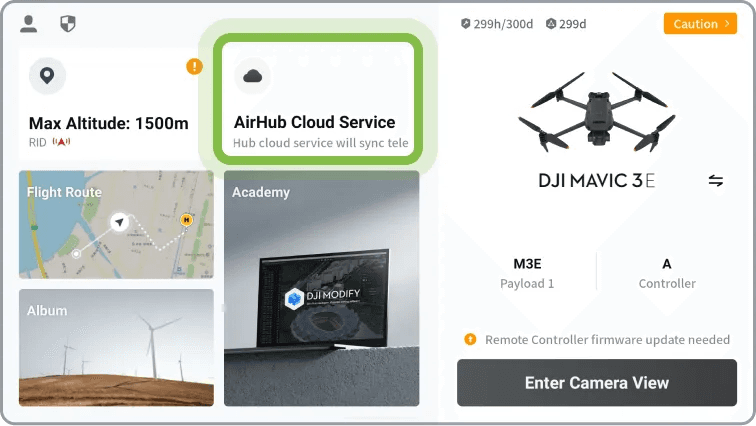
Druk vervolgens op de tegel Open Platform.
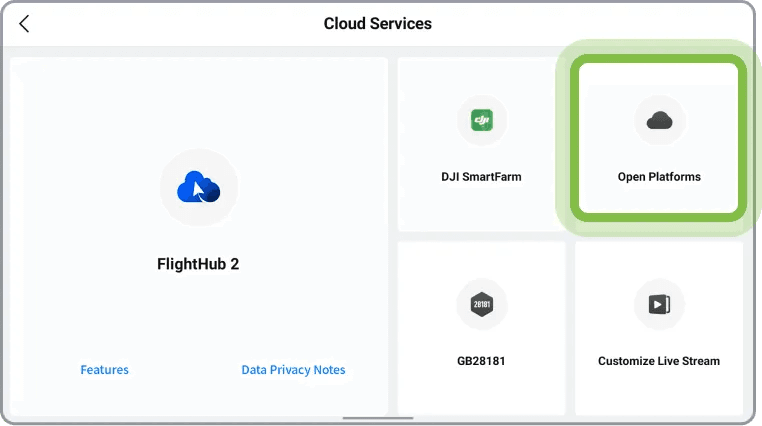
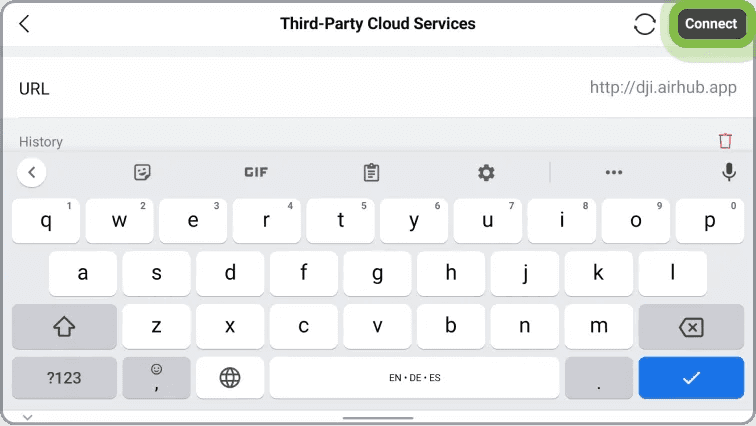
Voer in het invoerveld de URL in: https://dji.airhub.app en druk op Connect.
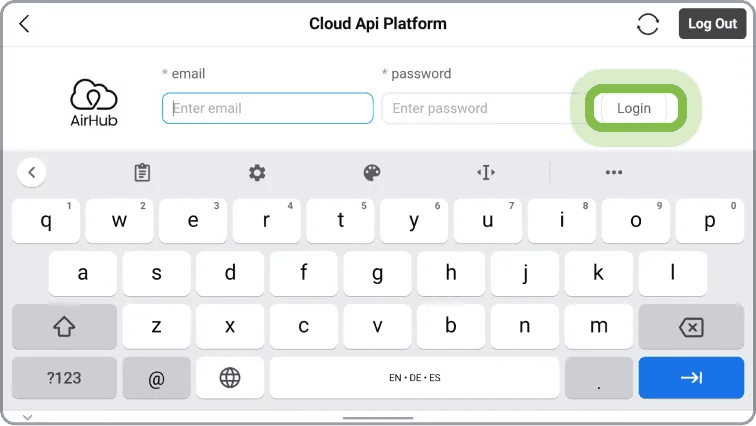
Log in met uw AirHub-inloggegevens wanneer hierom gevraagd.
Zodra u bent ingelogd, ziet u een overzichtsscherm dat uw:
Accountgegevens en de momenteel actieve werkruimte.
Drone- en controllerinformatie, inclusief model en serienummer.
Telemetrie- en livestream verbindingsstatus, wordt weergegeven of uw feed succesvol is gekoppeld aan AirHub.
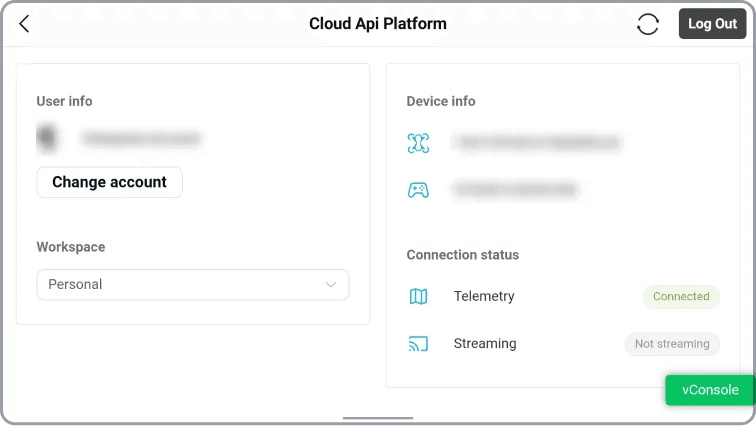
Belangrijk:Zorg ervoor dat u inlogt met dezelfde inloggegevens als in de AirHub-applicatie, zodat de gegevens naar de juiste locatie gaan.
Zorg ervoor dat beide verbindingen 'Connected' zijn en groen zijn geworden, anders wordt er geen verbinding gemaakt met onze Ground Control-app.
Het voltooien van deze stap is essentieel voordat u een operatie uitvoert, omdat het ervoor zorgt dat alle vluchtgegevens en middelen correct onder uw account worden geregistreerd.
1.2 Kies Werkruimte
Het selecteren van de juiste werkruimte is van cruciaal belang voor een succesvolle verbinding. De werkruimte die u selecteert, bepaalt waar uw livestream, telemetrie en missiedata verschijnen in het AirHub Drone Operations Center.
Volg deze stappen om de juiste werkruimte te kiezen:
Open de DJI Pilot 2 app en tik op de tegel AirHub Cloud Service.
Druk op de Werkruimte dropdown om alle beschikbare werkruimtes die aan uw account zijn gekoppeld te bekijken.
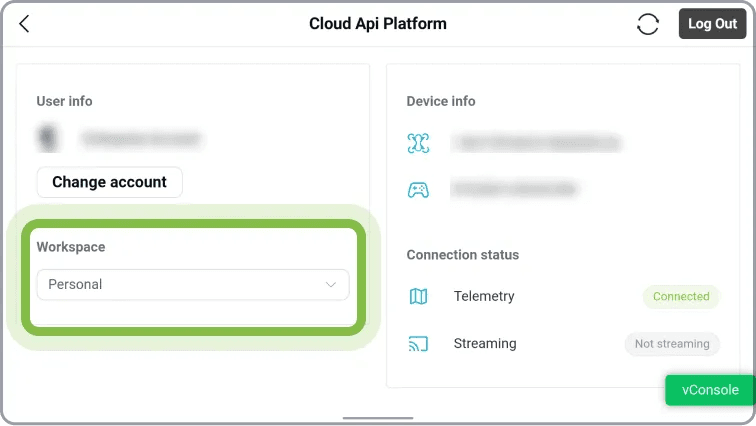
Selecteer de juiste werkruimte uit de lijst. Bijvoorbeeld, uw Team Werkruimte als u als onderdeel van een organisatie opereert.

Belangrijk: Zorg ervoor dat de werkruimte die in DJI Pilot 2 is geselecteerd, overeenkomt met de werkruimte die actief is in uw AirHub Ground Control app of Drone Operations Center.
Als de verkeerde werkruimte is geselecteerd, zullen livestream en telemetriegegevens niet verschijnen waar verwacht.
Tip: Als u niet meteen van werkruimte kunt wisselen, wacht dan tot de telemetrie verbindt (dit vereist dat de drone is ingeschakeld). Zodra verbonden, kunt u naar de juiste werkruimte overschakelen en doorgaan.
1.3 Uitvoeren van de Missie
Na het verbinden van de DJI Pilot 2 Cloud API en het selecteren van de juiste werkruimte, kunt u uw missie starten. Dit zorgt ervoor dat uw livestream, telemetrie en droneactiviteit in real-time worden bijgehouden binnen AirHub.
Volg deze stappen om uw vlucht te starten:
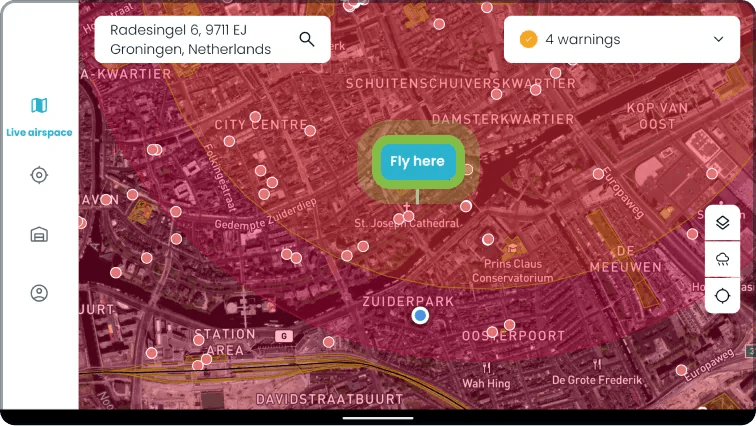
Creëer een missie door op Fly Here te drukken.
Druk op Start Flight om te beginnen.
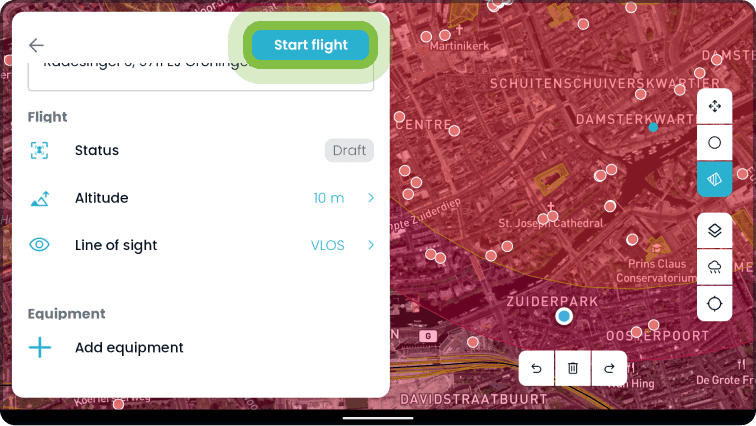
Uw drone en batterij worden automatisch aan uw AirHub-werkruimte toegevoegd.
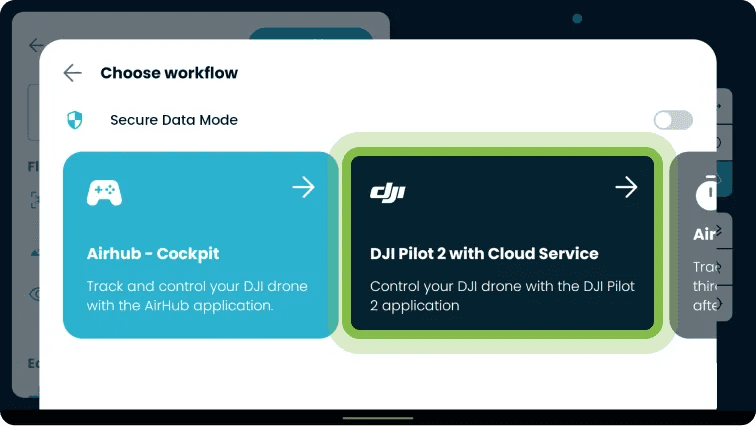
Kies AirHub – DJI Pilot 2 met Cloud Service als uw bedieningsmodus.
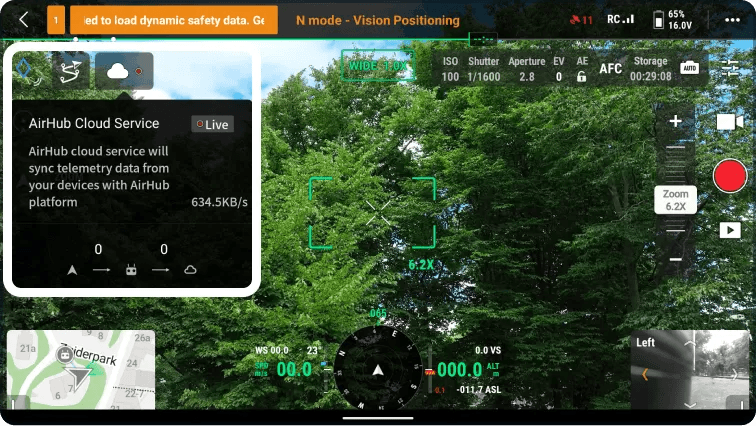
U kunt bevestigen dat uw drone is verbonden door het cloud-icoon in de linkerbovenhoek van het cameravenster in DJI Pilot 2 te controleren. Wanneer het icoon actief is, verzendt het systeem succesvol telemetrie en video naar AirHub.
Belangrijk:
Zorg ervoor dat zowel de DJI Pilot 2 Cloud Service als de AirHub Ground Control app dezelfde werkruimte gebruiken. Deze synchronisatie is vereist voor een nauwkeurige gegevensoverdracht.
1.4 Laatste Stap:
Na het voltooien van uw vlucht, keert u terug naar de AirHub-app om te bevestigen dat uw vlucht succesvol is gelogd en opgenomen in uw werkruimte.
Gerelateerde artikelen