Geschreven door: Scott de Jong
Een Custom Session aanmaken en beheren
1.1 DOC – Custom Sessions
Voordat u begint:
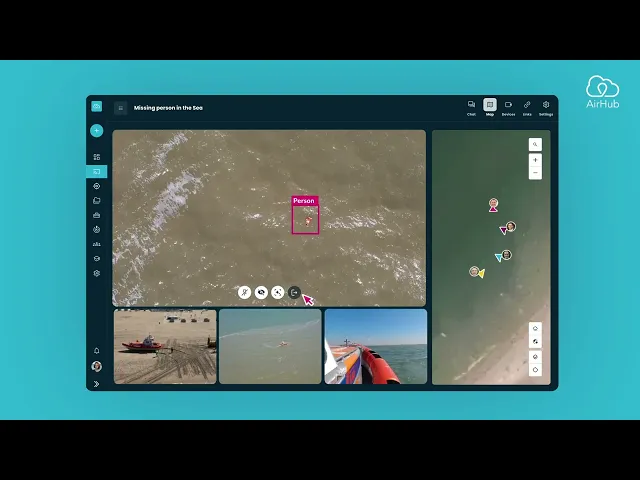
Met een Custom Session in het Drone Operations Center (DOC) kunt u meerdere live videostreams, kaarten en databronnen combineren in één gedeelde, interactieve omgeving.
Dit is met name handig voor commandocentra, de coördinatie van hulpdiensten of de live monitoring van evenementen waarbij meerdere belanghebbenden behoefte hebben aan real-time situationeel bewustzijn.
U kunt de sessie volledig naar wens aanpassen, de toegang veilig delen en exact bepalen wat elke kijker te zien krijgt.
1.2 Stap 1: Uw sessie aanmaken en configureren
Deze stap omvat het aanmaken van de sessie zelf, het aanpassen van de openbare weergave en het instellen van beveiligde, deelbare links voor externe kijkers.
De sessie aanmaken
Selecteer de gewenste workspace in de Workspace Switcher.
Klik op Live Operations in de zijbalk.
Druk op de plus (+) knop om een nieuwe sessie aan te maken.
Voer een Naam in voor uw sessie (bijvoorbeeld Operatie Phoenix of Hoofdevenement Monitoring).
Klik op Aanmaken.
De Sessie-lobby aanpassen
De lobby is het openbare scherm dat kijkers zien voordat ze de live weergave openen. Dit scherm biedt essentiële achtergrondinformatie over de sessie.
Klik binnen de sessie op het Instellingen (tandwiel) icoon in de header.
U kunt de Naam, Beschrijving en de Afbeelding (logo of banner) aanpassen die aan de kijkers worden getoond.
Sla uw wijzigingen op zodra u klaar bent met configureren.
Deelbare links genereren
Deelbare links bieden veilige, alleen-lezen toegang tot uw sessie.
Klik in de sessieheader op het Link (ketting) icoon.
Druk op + Nieuwe Link.
Configureer de volgende instellingen voor de link:
• Naam:
Geeft de link een herkenbaar label (bijvoorbeeld Politie Commandopost of Live View Klant).
• Toegangscode:
Voegt een wachtwoord (pincode) toe voor extra beveiliging (bijvoorbeeld 123456).
• IP Whitelist:
Beperkt de toegang tot specifieke IP-adressen of IP-bereiken (bijvoorbeeld 203.0.113.10).
• Vervaldatum:
Schakelt de link automatisch uit na een ingestelde datum en tijd (bijvoorbeeld 2025-08-27 17:00).
• Toestemming om de kaart te bekijken:
Schakelt toegang tot de live kaart in of uit, naast de videostreams.
Klik op Opslaan om de deelbare link definitief te maken.
1.3 Stap 2: Live-feeds en het Common Operating Picture (COP) beheren
In deze stap voegt u apparaten toe aan uw sessie en bepaalt u wat uw publiek te zien krijgt.
Apparaten toevoegen
Open het Apparatenpaneel door op Apparaten te klikken in de sessieheader.
Zoek naar het apparaat dat u wilt toevoegen. Online apparaten zijn te herkennen aan een groen statusicoon.
Klik op de plus (+) knop naast de apparaatnaam om deze aan uw sessie toe te voegen.
• De videostream en de real-time locatie verschijnen direct in de live weergave.
Let op: Als u zich in de hoofdworkspace van de organisatie bevindt, ziet u de apparaten van alle teams.
Bevindt u zich in een teamworkspace, dan verschijnen alleen de apparaten van dat specifieke team.
De weergave voor uw publiek regisseren
Als sessiebeheerder kunt u alle actieve feeds zien, maar via de gedeelde link bepaalt u exact wat uw publiek te zien krijgt.
Beweeg uw cursor over een videostream om de bedieningsknoppen te tonen.
Klik op het Oog-icoon om de zichtbaarheid aan te passen:
• Zichtbaar (gesloten/normaal oog): Wordt getoond op de gedeelde link.
• Verborgen (doorgestreept oog): Niet zichtbaar voor kijkers.
Hiermee kunt u de live weergave voor externe kijkers in real-time regisseren.
1.4 Stap 3: Real-time samenwerken en analyseren
Een Custom Session biedt verschillende samenwerkingstools die speciaal zijn ontworpen voor actief missiebeheer en snelle स्थितिbeoordelingen.
Interactieve Kaart
• Toont real-time locaties van apparaten, vluchtgebieden (flyzones, waypoints) en eventuele live kaartannotaties.
• Zorgt voor een gedeeld situationeel bewustzijn voor alle deelnemers aan de sessie.
Snapshots en Annotaties
• Hover over een videostream en klik op het Camera-icoon om een screenshot te maken.
• Teken of schrijf direct op de afbeelding om belangrijke details te markeren.
• Deel de geannoteerde screenshots in de Chat van de sessie voor gezamenlijk overleg.
Cockpit View
• Beweeg bij ondersteunde drones over een feed en klik op het Controller-icoon om de Cockpit View te openen.
• Dit toont gedetailleerde telemetriegegevens zoals hoogte, snelheid en batterijstatus in real-time.
Pinnen en Volgen
• Een videostream pinnen: Beweeg over een feed en klik op het Pin-icoon om deze te vergroten en centraal op het dashboard te plaatsen.
• Een apparaat volgen: Klik op het Volg-icoon om de kaart automatisch de bewegingen van die specifieke drone te laten volgen.
AI-objectdetectie
• Op systemen waar dit is ingeschakeld, kan AirHub automatisch interessante objecten detecteren en markeren, zoals personen, voertuigen of andere objecten.
• Dit helpt om het situationeel bewustzijn te versnellen tijdens tijdkritische operaties.
1.5 Samenvatting
Met Custom Sessions in AirHub kunt u moeiteloos meerdere live-feeds coördineren, beheren wat uw publiek ziet en in real-time samenwerken. Van het opzetten van beveiligde links tot het regisseren van live weergaven en het analyseren van telemetrie; deze functie biedt een krachtig hulpmiddel voor missiebeheer, openbare veiligheid en professionele operaties.
Gerelateerde artikelen