Escrito por: Scott de Jong
Executando uma Missão no AirHub – Cockpit
Antes de começar:
Certifique-se de que o seu drone e a bateria estão conectados e reconhecidos pelo AirHub. Você pode iniciar uma missão diretamente no aplicativo ou carregar uma da seção de Planejamento.
1.1 Iniciando uma Missão
Abra o aplicativo AirHub.
Para criar uma nova missão, pressione Voar Aqui.
Isso gera um novo plano de voo onde você pode definir objetivos de missão e definir parâmetros de voo.
Alternativamente, abra uma missão pré-planejada da seção Missões.
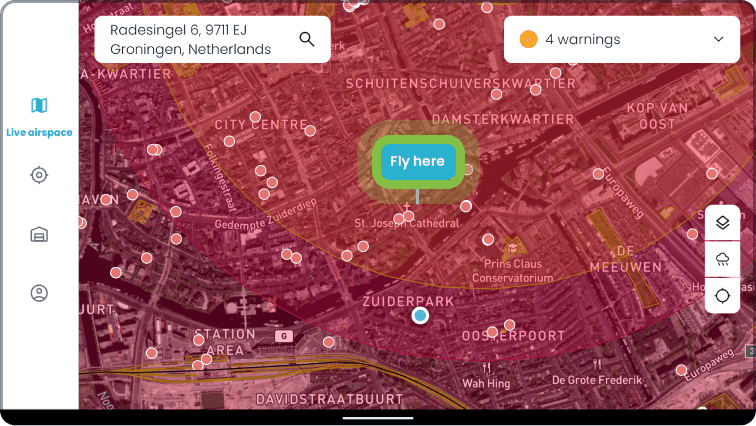
1.2 Iniciando Seu Voo
Quando sua missão estiver pronta, pressione Iniciar Voo.
O AirHub detectará automaticamente o drone e a bateria conectados, reduzindo o tempo de configuração.
Revise os parâmetros da missão e confirme a prontidão antes da decolagem.
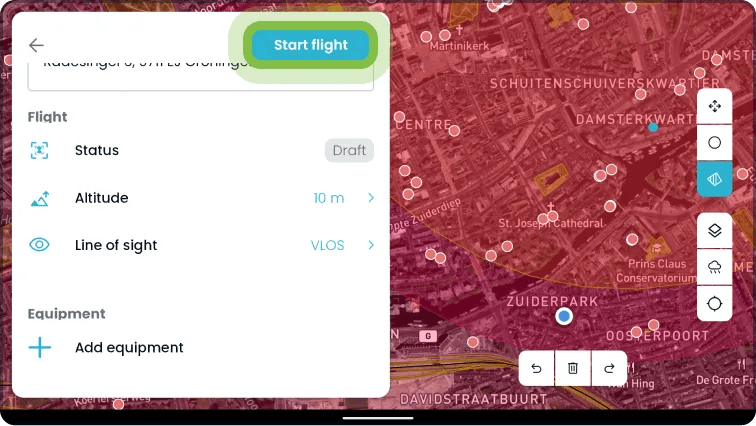
1.3 Entrando no AirHub – Cockpit
No menu principal, selecione AirHub – Cockpit.
A interface do Cockpit é seu centro de controle de voo, fornecendo telemetria em tempo real, monitoramento de missão e controles intuitivos.
Agora você está pronto para iniciar sua missão.
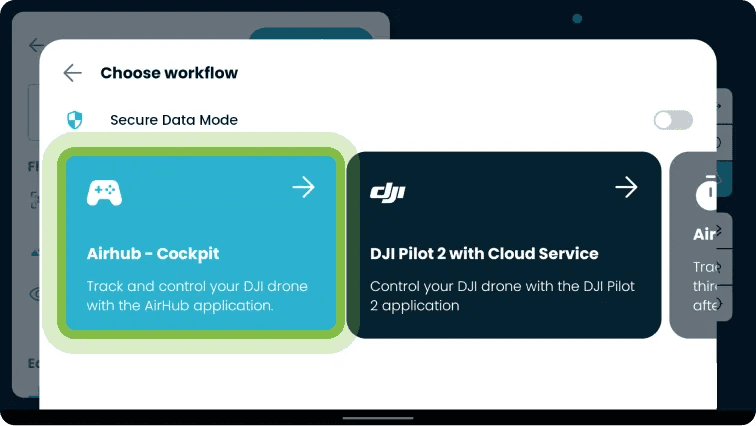
1.4 Visão Geral do Cockpit do AirHub
Uma vez dentro do Cockpit, verá um painel operacional em tempo real que ajuda a garantir voos seguros e eficientes. As funcionalidades incluem:
Telemetria ao vivo (altitude, velocidade, posição).
Monitoramento de missão.
Controles de câmera e livestream.
Status da bateria e do sistema.
Listas de verificação de segurança.
Esta interface serve como a ferramenta principal para gerenciar e executar missões de drone sem dificuldades.
1.5 Explicação da Interface do Cockpit
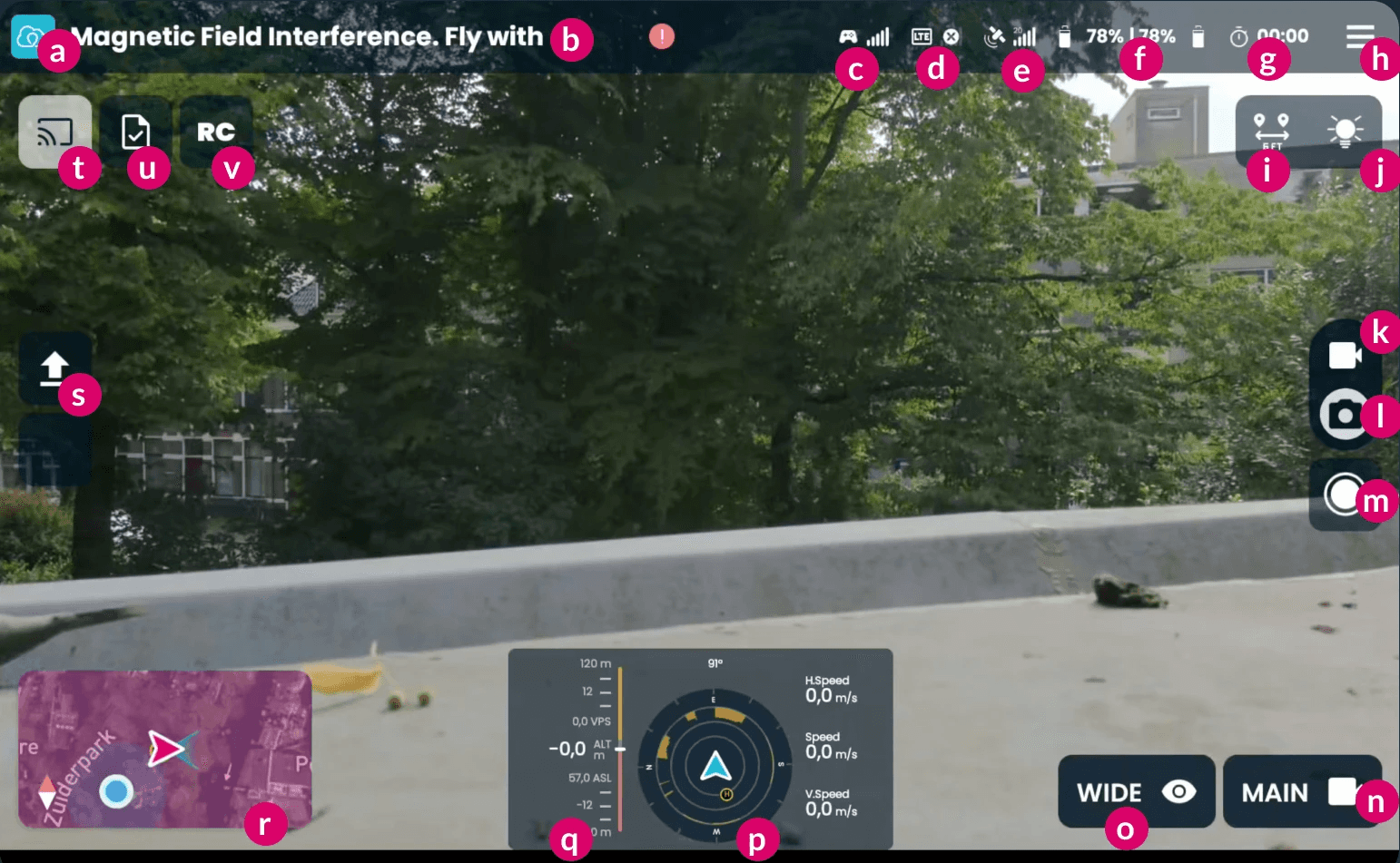
Legenda das funções no Cockpit:
a. Sair do Modo Cockpit: Sai da vista de voo, permitindo que você registre ou aborte o voo.
b. Status da Aeronave: Exibe o estado operacional atual do drone e a saúde do sistema (ex.: "Pronto para Voar", "Em Voo").
c. Qualidade do Link RC: Mostra a força do sinal entre o controlador remoto e a aeronave. É exibido com barras semelhantes às de dados móveis.
d. Conexão LTE: Exibe a força da conexão de rede celular (LTE) do drone. Mostra a qualidade do link em barras.
e. Qualidade do GPS: Indica a força do sinal GPS e o número de satélites conectados.
f. Status da Bateria: Mostra a vida útil restante da bateria em porcentagem.
g. Tempo de Voo Restante: Uma estimativa durante o voo do tempo restante que o drone pode voar.
h. Menu de Configurações: Acesso a configurações avançadas e configurações para o drone.
i. Telêmetro a Laser: Mede a distância até um objeto; pode opcionalmente colocar um marcador no mapa na localidade medida.
j. Luzes: Liga ou desliga as luzes auxiliares do drone.
k. Modo de Vídeo: Alterna a função de captura para modo de gravação de vídeo.
l. Modo de Foto: Alterna a função de captura para modo de fotografia.
m. Botão de Captura: Inicia/parar gravação de vídeo ou tira uma fotografia, com base no modo selecionado.
n. Alternar Câmera: Muda entre as diferentes câmeras no drone (ex.: visual, térmica).
o. Alternar Lente da Câmera: Altera a lente ativa na câmera atual (ex.: ampla, zoom).
p. Widget de Telemetria: Uma exibição mostrando a proximidade de obstáculos e velocidade em diferentes eixos.
q. Indicador de Altitude: Exibe a altitude atual do drone, opcionalmente mostrando dados de sensores verticais (para cima e para baixo).
r. Vista do Mapa: Mostra a localização do drone, zonas de voo e marcadores no mapa. Toque para ampliar para tela cheia.
s. Botão de Ação de Voo: Um botão sensível ao contexto que exibe "Decolar", "Aterrar" ou "Retornar à Base (RTH)" baseado no estado do drone.
t. Transmissão ao Vivo: Ativa a alimentação de vídeo ao vivo para o Centro de Operações do Drone.
u. Checklists: Acessa listas de verificação de segurança e operação durante o voo.
v. Controle Direto de Voo: Alterna o acesso ao controle, permitindo que um usuário remoto no Centro de Operações de Drone pilote a aeronave.
1.6 O Que Acontece Depois
Uma vez no Cockpit, todos os dados de voo e parâmetros da missão são rastreados automaticamente.
Qualquer mídia gravada (fotos ou vídeos) será salva no aplicativo e vinculada à sua missão.
Logs e telemetria são armazenados para conformidade e revisão após o voo.
1.7 Próximos Passos
Familiarize-se com cada função do Cockpit antes da sua primeira missão ao vivo.
Sempre reveja checklists antes da decolagem para garantir operações seguras.
Use o botão de transmissão ao vivo para compartilhar o vídeo da missão com sua equipe em tempo real.
Artigos relacionados