Escrito por: Scott de Jong
Conectando-se à API de Nuvem do DJI Pilot 2
1.1 Conectar AirHub à API de Nuvem do DJI Pilot 2
Conectar a plataforma AirHub à API de Nuvem do DJI Pilot 2 permite que seu drone, baterias e dados de telemetria sincronizem automaticamente com seu espaço de trabalho AirHub. Esta conexão garante que seus logs de voo, feed de vídeo ao vivo e dados operacionais sejam armazenados e acessíveis dentro do seu Centro de Operações de Drones.
Siga os passos abaixo para configurar a integração corretamente:
Abra o aplicativo DJI Pilot 2 no seu controle remoto.
Na tela principal, toque no ícone de Serviço de Nuvem.
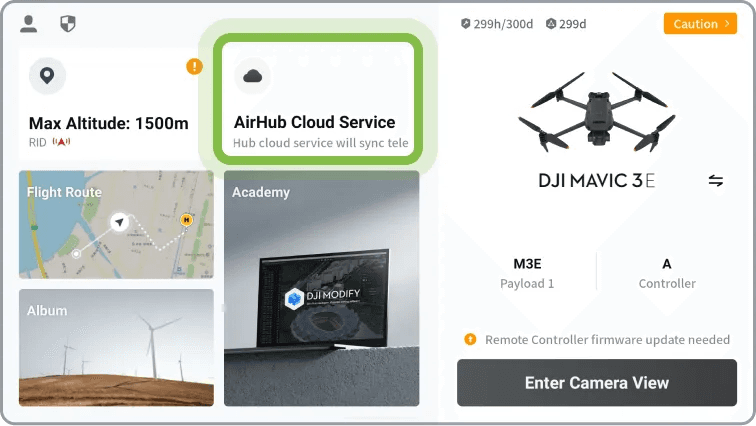
Em seguida, pressione o ícone de Plataforma Aberta.
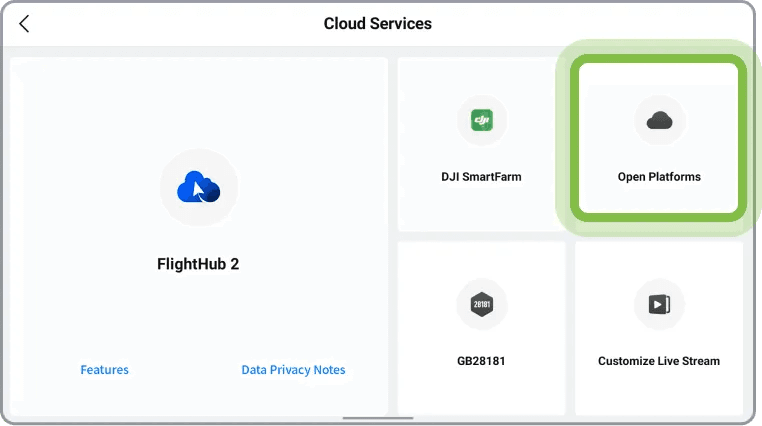
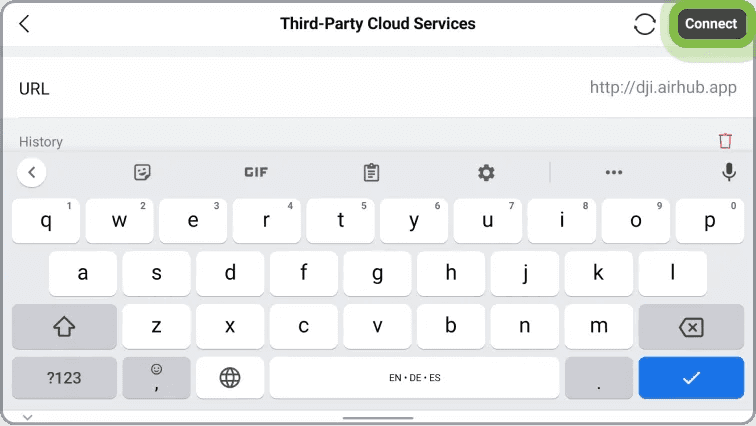
No campo de entrada, insira a URL: https://dji.airhub.app e pressione Conectar.
Faça login com suas credenciais AirHub quando solicitado.
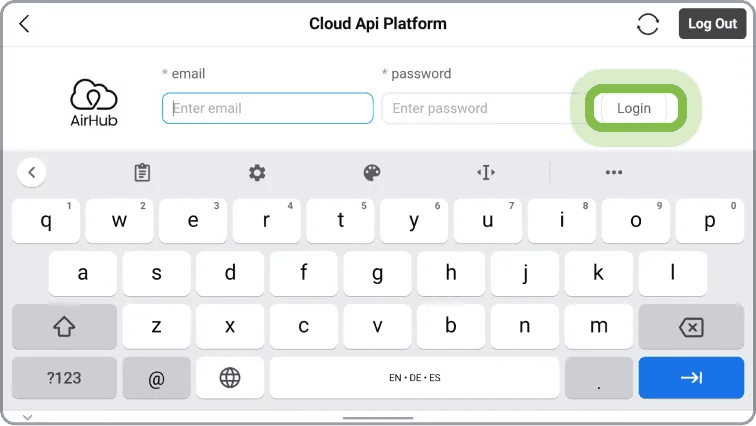
Após o login, você verá uma tela de visão geral que exibe seus:
Detalhes da conta e o espaço de trabalho ativo atualmente.
Informações do drone e do controlador, incluindo modelo e número de série.
Status da conexão de telemetria e de transmissão ao vivo, mostrando se seu feed está conectado com sucesso ao AirHub.
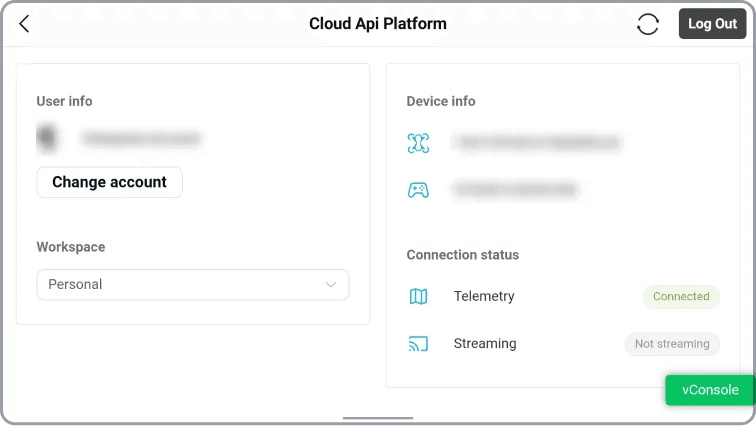
Importante:Certifique-se de fazer login com as mesmas credenciais do aplicativo AirHub, desta forma os dados saberão para onde ir.
Certifique-se de que ambas as conexões estejam 'Conectadas' e tenham ficado verdes, caso contrário, nenhuma conexão será estabelecida com nosso aplicativo Ground Control.
Completar esta etapa é essencial antes de realizar qualquer operação, pois garante que todos os dados de voo e recursos sejam corretamente registrados em sua conta.
1.2 Escolher Espaço de Trabalho
Selecionar o espaço de trabalho correto é crítico para uma conexão bem-sucedida. O espaço de trabalho que você selecionar determina onde seu livestream, telemetria e dados de missão aparecerão no Centro de Operações de Drones do AirHub.
Siga estas etapas para escolher o espaço de trabalho correto:
Abra o aplicativo DJI Pilot 2 e toque no ícone de Serviço de Nuvem AirHub.
Pressione o menu suspenso do espaço de trabalho para visualizar todos os espaços de trabalho disponíveis vinculados à sua conta.
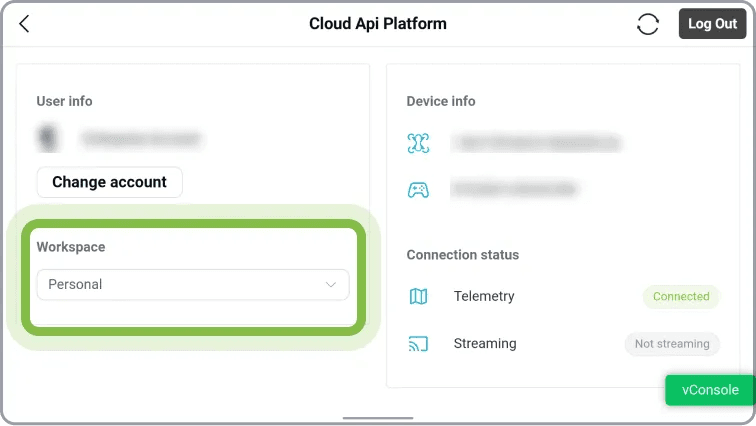
Selecione o espaço de trabalho correto da lista. Por exemplo, seu Espaço de Trabalho em Equipe se você estiver operando como parte de uma organização.

Importante: Certifique-se de que o espaço de trabalho selecionado no DJI Pilot 2 corresponde ao espaço de trabalho que está ativo no seu aplicativo Ground Control AirHub ou Centro de Operações de Drones.
Se o espaço de trabalho incorreto for selecionado, os dados de telemetria e transmissão ao vivo não aparecerão onde esperado.
Dica: Se você não puder trocar de espaços de trabalho imediatamente, aguarde a conexão da telemetria (isto requer que o drone esteja ligado). Uma vez conectado, você pode mudar para o espaço de trabalho correto e prosseguir.
1.3 Executando a Missão
Após conectar a API de Nuvem do DJI Pilot 2 e selecionar o espaço de trabalho correto, você pode iniciar sua missão. Isso garante que sua transmissão ao vivo, telemetria e atividade do drone sejam rastreadas em tempo real dentro do AirHub.
Siga estas etapas para iniciar seu voo:
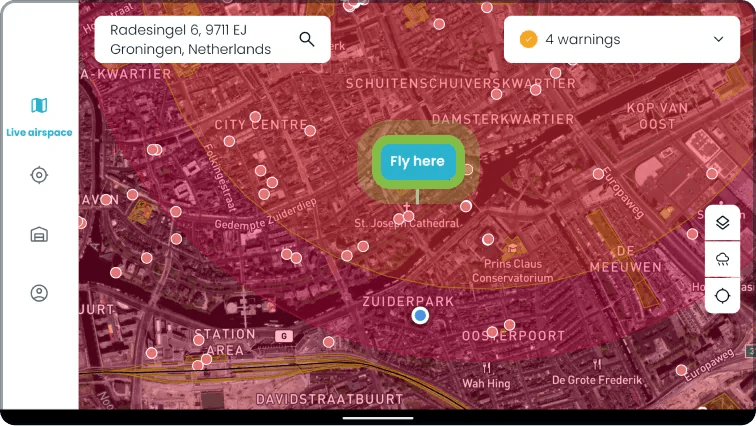
Crie uma missão pressionando Voar Aqui.
Pressione Iniciar Voo para começar.
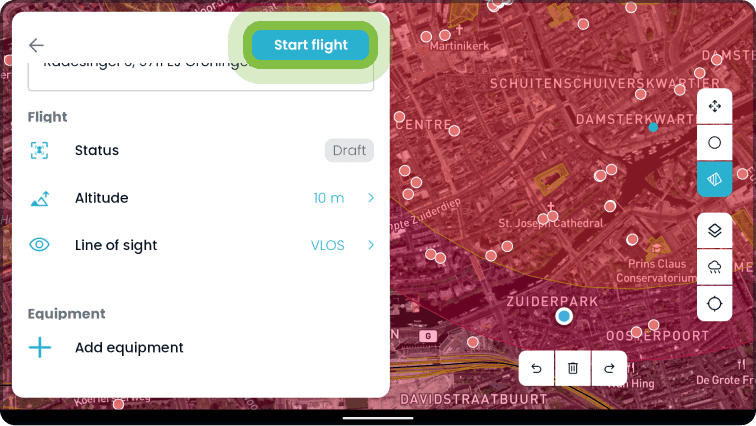
Seu drone e bateria serão adicionados automaticamente ao seu espaço de trabalho AirHub.
Escolha AirHub – DJI Pilot 2 com Serviço de Nuvem como seu modo de operação.
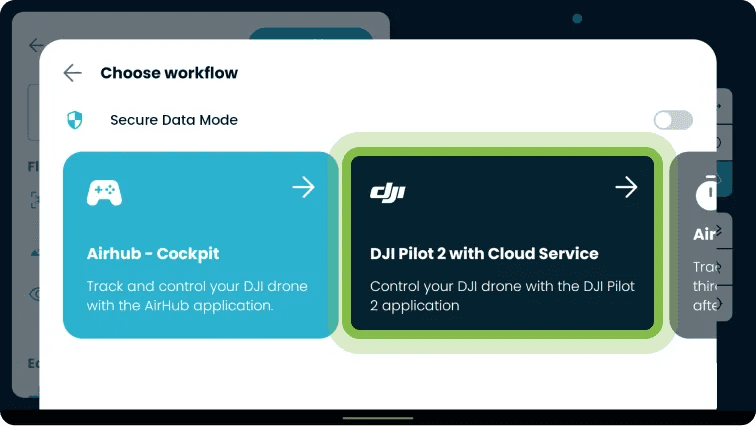
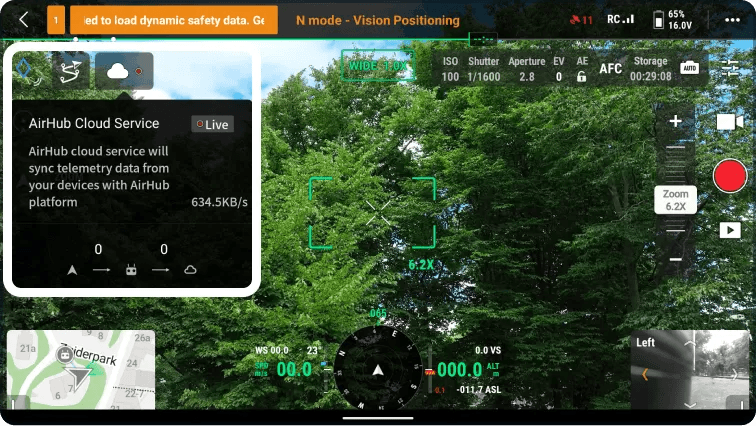
Você pode confirmar que seu drone está conectado verificando o ícone de nuvem no canto superior esquerdo da visualização da câmera no DJI Pilot 2. Quando o ícone está ativo, o sistema está transmitindo telemetria e vídeo com sucesso para o AirHub.
Importante:
Certifique-se de que tanto o Serviço de Nuvem DJI Pilot 2 quanto o aplicativo Ground Control AirHub estejam usando o mesmo espaço de trabalho. Esta sincronização é necessária para transferências de dados precisas.
1.4 Passo Final:
Após concluir seu voo, retorne ao aplicativo AirHub para confirmar que seu voo foi registrado e gravado com sucesso no seu espaço de trabalho.
Artigos relacionados