Écrit par : Scott de Jong
Création et gestion d'une session personnalisée
1.1 DOC – Sessions personnalisées
Avant de commencer :
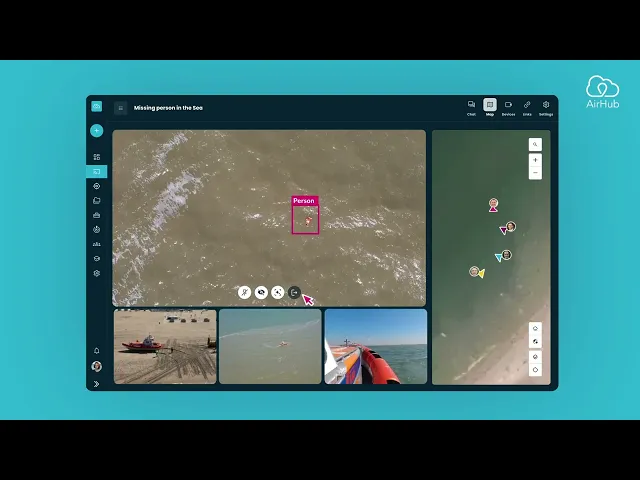
Une session personnalisée dans le Drone Operations Center (DOC) vous permet de combiner plusieurs flux vidéo en direct, cartes et sources de données dans un seul environnement partagé et collaboratif.
Ceci est particulièrement utile pour les centres de commandement, la coordination des interventions d'urgence ou la surveillance d'événements en direct où plusieurs parties prenantes ont besoin d'une conscience situationnelle en temps réel.
Vous pouvez Entièrement personnaliser la session, partager l'accès en toute sécurité et contrôler exactement ce que chaque spectateur voit.
1.2 Étape 1 : Créer et configurer votre session
Cette étape consiste à créer la session elle-même, à personnaliser sa vue publique et à configurer des liens de partage sécurisés pour les spectateurs externes.
Créer la session
Sélectionnez l'espace de travail souhaité dans le sélecteur d'espace de travail.
Cliquez sur Opérations en direct dans la barre latérale.
Appuyez sur le bouton plus (+) pour créer une nouvelle session.
Saisissez un Nom pour votre session (par exemple, Opération Phoenix ou Surveillance de l'événement principal).
Cliquez sur Créer.
Personnaliser le hall d'accueil de la session
Le hall d'accueil (lobby) est l'écran public que les spectateurs voient avant d'accéder à la diffusion en direct. Il fournit un contexte essentiel pour la session.
Dans la session, cliquez sur l'icône Paramètres (roue crantée) dans l'en-tête.
Vous pouvez personnaliser le Nom, la Description et l'Image (logo ou bannière) qui seront affichés aux spectateurs.
Enregistrez vos modifications une fois configurées.
Créer des liens de partage
Les liens de partage offrent un accès sécurisé en lecture seule à votre session.
Dans l'en-tête de la session, cliquez sur l'icône Lien (chaîne).
Appuyez sur + Nouveau lien.
Configurez les paramètres suivants pour le lien :
• Nom :
Donne au lien une étiquette identifiable (par exemple, Poste de commandement de la police ou Vue en direct client).
• Code d'accès :
Ajoute un mot de passe (code PIN) pour une sécurité accrue (par exemple, 123456).
• Liste blanche d'adresses IP :
Restreint l'accès à des adresses IP ou à des plages d'adresses IP spécifiques (par exemple, 203.0.113.10).
• Date d'expiration :
Désactive automatiquement le lien après une date et une heure définies (par exemple, 2025-08-27 17:00).
• Autorisation d'afficher la carte :
Active ou désactive l'accès à la carte en temps réel en plus des flux vidéo.
Cliquez sur Enregistrer pour finaliser le lien de partage.
1.3 Étape 2 : Gérer les flux en direct et l'image opérationnelle commune (COP)
Cette étape consiste à ajouter des appareils à votre session et à contrôler ce que voit votre public.
Ajouter des appareils
Ouvrez le panneau Appareils en cliquant sur Appareils dans l'en-tête de la session.
Recherchez l'appareil que vous souhaitez ajouter. Les appareils en ligne sont indiqués par une icône au statut vert.
Cliquez sur le bouton plus (+) à côté du nom de l'appareil pour l'ajouter à votre session.
• Son flux vidéo et sa localisation en temps réel apparaîtront dans la vue en direct.
Remarque : Si vous êtes dans l'espace de travail principal de l'organisation, vous verrez les appareils de toutes les équipes.
Si vous êtes dans un espace de travail d'équipe, seuls les appareils de cette équipe apparaîtront.
Diriger la vue du public
En tant qu'administrateur de la session, vous pouvez voir tous les flux actifs, mais vous contrôlez ce que votre public voit via le lien partagé.
Survolez un flux vidéo pour afficher les boutons de contrôle.
Cliquez sur l'icône Œil pour basculer la visibilité :
• Visible (œil plein) : affiché sur le lien partagé.
• Masqué (œil barré) : non visible pour les spectateurs.
Cela vous permet de structurer et d'organiser la vue en direct pour les publics externes en temps réel.
1.4 Étape 3 : Collaborer et analyser en temps réel
Une session personnalisée fournit plusieurs outils de collaboration conçus pour une gestion active des missions et une évaluation rapide de la situation.
Carte interactive
• Affiche la position des appareils en temps réel, la zone géographique de vol (zones de vol, points de passage) et toutes les annotations de carte en direct.
• Offre une conscience situationnelle partagée à tous les participants de la session.
Instantanés et annotations
• Survolez un flux vidéo et cliquez sur l'icône Appareil photo pour capturer un instantané.
• Dessinez ou annotez directement sur l'image pour mettre en évidence des détails clés.
• Partagez les instantanés annotés dans le chat de la session pour une discussion collaborative.
Vue cockpit
• Pour les drones compatibles, survolez un flux et cliquez sur l'icône de la radiocommande pour ouvrir la vue cockpit.
• Cela affiche la télémétrie détaillée telle que l'altitude, la vitesse et l'état de la batterie en temps réel.
Épinglage et suivi
• Épingler un flux vidéo : survolez un flux et cliquez sur l'icône Épingle pour l'agrandir et le placer au centre du tableau de bord.
• Suivre un appareil : cliquez sur l'icône de Suivi pour que la carte suive automatiquement les mouvements de ce drone.
Détection d'objets par l'IA
• Pour les systèmes activés, AirHub peut détecter et mettre en évidence automatiquement des objets d'intérêt tels que des personnes, des véhicules ou d'autres éléments.
• Cela permet d'accélérer la conscience situationnelle lors d'opérations cruciales où le temps est compté.
1.5 Résumé
Les sessions personnalisées dans AirHub vous permettent de coordonner plusieurs flux en direct, de gérer ce que voient les spectateurs et de collaborer en temps réel. De la configuration de liens sécurisés au contrôle des vues en direct et à l'analyse de la télémétrie, cette fonctionnalité constitue un outil puissant pour la gestion de mission, la sécurité publique et les opérations professionnelles.
Articles connexes