Écrit par : Scott de Jong
Connexion à l'API Cloud DJI Pilot 2
1.1 Connecter AirHub à l'API Cloud DJI Pilot 2
La connexion de la plateforme AirHub à la DJI Pilot 2 Cloud API permet à votre drone, vos batteries et vos données de télémétrie de se synchroniser automatiquement avec votre espace de travail AirHub. Cette connexion garantit que vos journaux de vol, votre flux vidéo en direct et vos données opérationnelles sont stockés et accessibles dans votre Centre des opérations de drone.
Suivez les étapes ci-dessous pour configurer correctement l'intégration :
Ouvrez l'application DJI Pilot 2 sur votre télécommande.
Depuis le tableau de bord principal, appuyez sur la tuile Service Cloud.
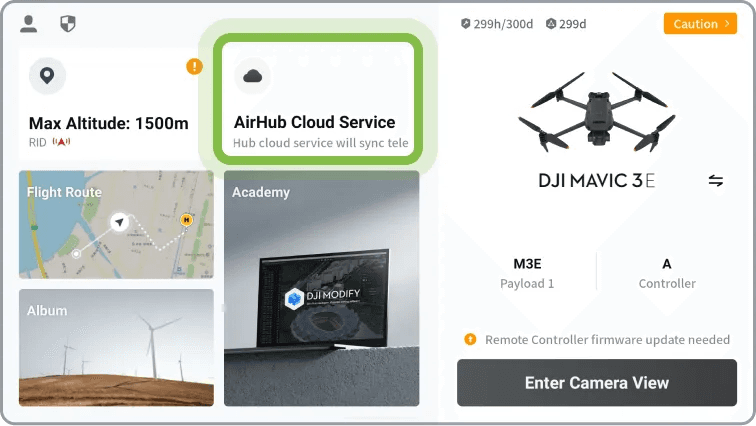
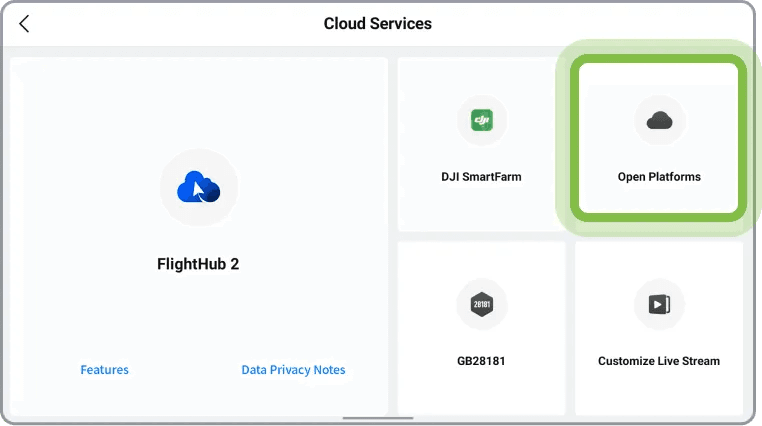
Ensuite, appuyez sur la tuile Plateforme ouverte.
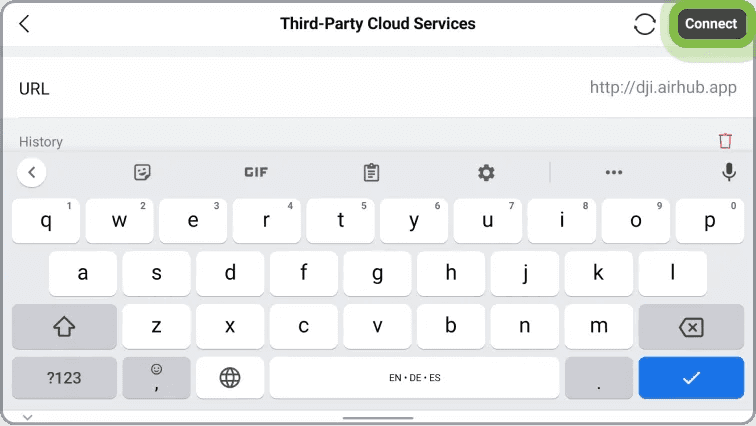
Dans le champ de saisie, entrez l'URL : https://dji.airhub.app puis appuyez sur Connecter.
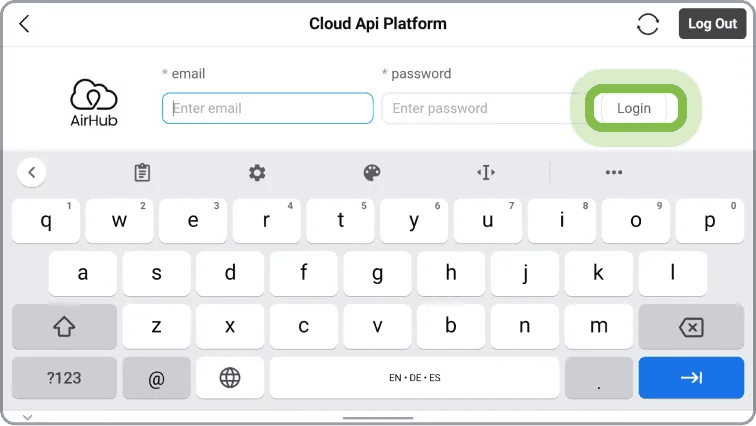
Connectez-vous avec vos identifiants AirHub lorsque vous y êtes invité.
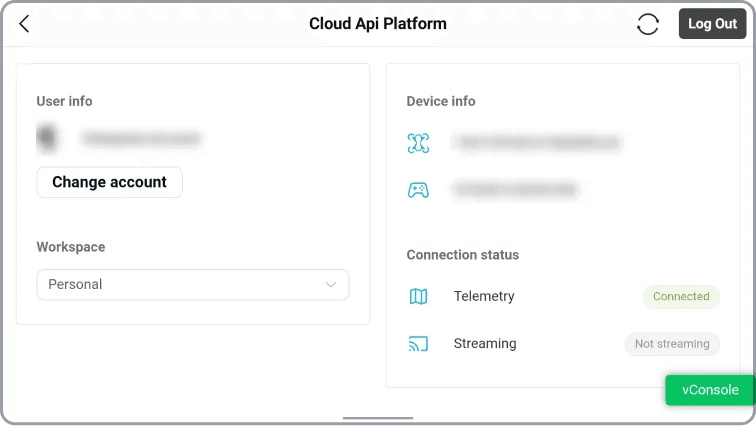
Une fois connecté, vous verrez un écran récapitulatif qui affiche :
Les détails du compte et l'espace de travail actuellement actif.
Les informations du drone et du contrôleur , y compris le modèle et le numéro de série.
L'état de connexion de la télémétrie et du flux en direct, indiquant si votre flux est correctement lié à AirHub.
Important :
Assurez-vous de vous connecter avec les mêmes identifiants que dans l'application AirHub, ainsi les données savent où aller.
Assurez-vous que les deux connexions sont 'Connecté' et sont passées au vert, sinon aucune connexion n'est établie avec notre application Ground Control.
Réaliser cette étape est essentiel avant d'effectuer toute opération, car cela garantit que toutes les données de vol et tous les actifs sont correctement enregistrés sous votre compte.
1.2 Choisir un espace de travail
La sélection du bon espace de travail est essentielle pour une connexion réussie. L'espace de travail que vous choisissez détermine où votre flux en direct, votre télémétrie et les données de votre mission apparaîtront dans le Centre des opérations de drone AirHub.
Suivez ces étapes pour choisir le bon espace de travail :
Ouvrez l'application DJI Pilot 2 et appuyez sur la tuile Service Cloud AirHub.
Appuyez sur la liste déroulante de l'espace de travail pour afficher tous les espaces de travail disponibles liés à votre compte.
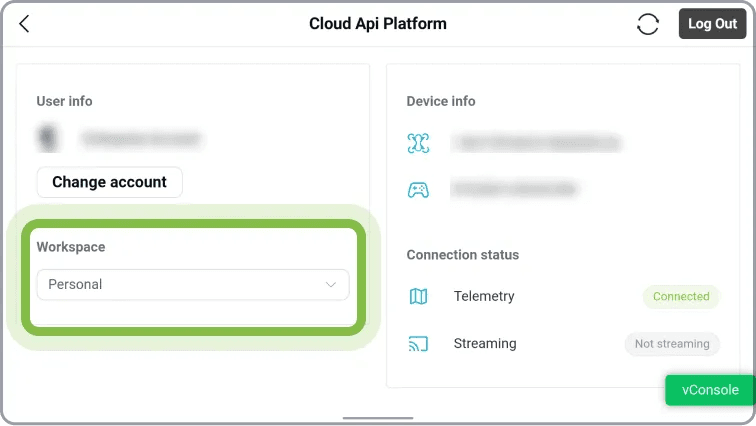
Sélectionnez le bon espace de travail dans la liste. Par exemple, votre espace de travail d'équipe si vous opérez au sein d'une organisation.

Important :
Assurez-vous que l'espace de travail sélectionné dans DJI Pilot 2 correspond à l'espace de travail actif dans votre application AirHub Ground Control ou votre Centre des opérations de drone.
Si le mauvais espace de travail est sélectionné, les données de flux en direct et de télémétrie n'apparaîtront pas là où attendu.
Remarque : Si vous ne pouvez pas changer d'espace de travail immédiatement, attendez que la télémétrie se connecte (cela nécessite que le drone soit allumé). Une fois connecté, vous pouvez passer au bon espace de travail et continuer.
1.3 Exécution de la mission
Après avoir connecté l'API Cloud DJI Pilot 2 et sélectionné le bon espace de travail, vous pouvez commencer votre mission. Cela garantit que votre flux en direct, votre télémétrie et l'activité du drone sont suivis en temps réel dans AirHub.
Suivez ces étapes pour démarrer votre vol :
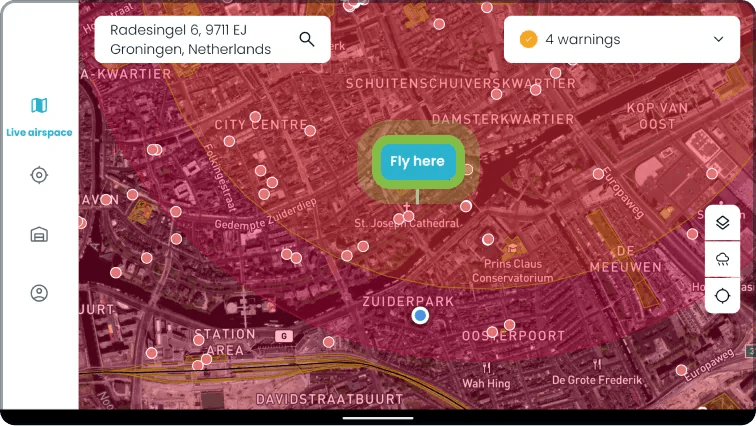
Créez une mission en appuyant sur Voler ici.
Appuyez sur Démarrer le vol pour commencer.
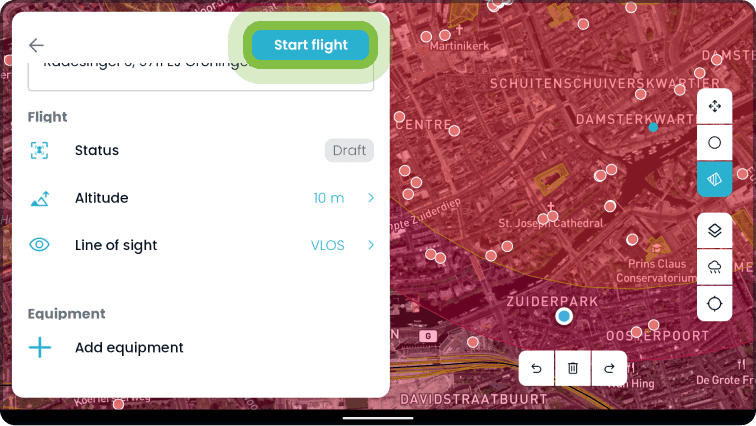
Votre drone et votre batterie seront automatiquement ajoutés à votre espace de travail AirHub.
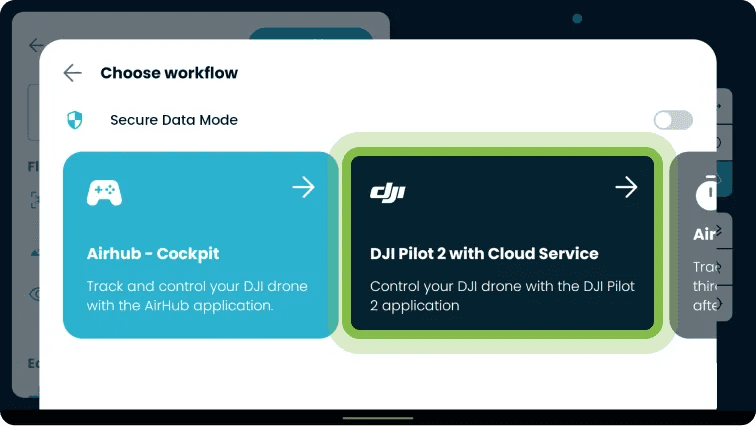
Choisissez AirHub – DJI Pilot 2 avec Service Cloud comme mode de fonctionnement.
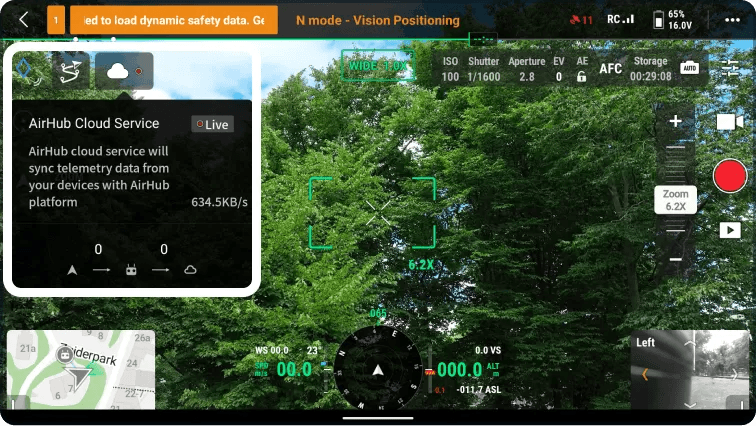
Vous pouvez confirmer que votre drone est connecté en vérifiant l'icône cloud dans le coin supérieur gauche de la vue caméra dans DJI Pilot 2. Lorsque l'icône est active, le système transmet avec succès la télémétrie et la vidéo à AirHub.
Important : Assurez-vous que le Service Cloud DJI Pilot 2 et l'application AirHub Ground Control utilisent le même espace de travail. Cette synchronisation est requise pour un transfert de données précis.
1.4 Étape finale
Après avoir terminé votre vol, revenez à l'application AirHub pour confirmer que votre vol a bien été enregistré et consigné dans votre espace de travail.
Articles connexes