Geschrieben von:Scott de Jong
Verbindung zur DJI Pilot 2 Cloud API herstellen
1.1 Verbindung von AirHub zur DJI Pilot 2 Cloud API herstellen
Die Verbindung der AirHub-Plattform mit der DJI Pilot 2 Cloud API ermöglicht es, dass Ihre Drohne, Batterien und Telemetriedaten automatisch mit Ihrem AirHub-Arbeitsbereich synchronisiert werden. Diese Verbindung stellt sicher, dass Ihre Flugprotokolle, der Live-Video-Feed und die Betriebsdaten in Ihrem Drohnenoperationszentrum gespeichert und zugänglich sind.
Folgen Sie den nachstehenden Schritten, um die Integration korrekt einzurichten:
Öffnen Sie die DJI Pilot 2 App auf Ihrer Fernsteuerung.
Tippen Sie auf dem Haupt-Dashboard auf die Kachel Cloud-Dienst.
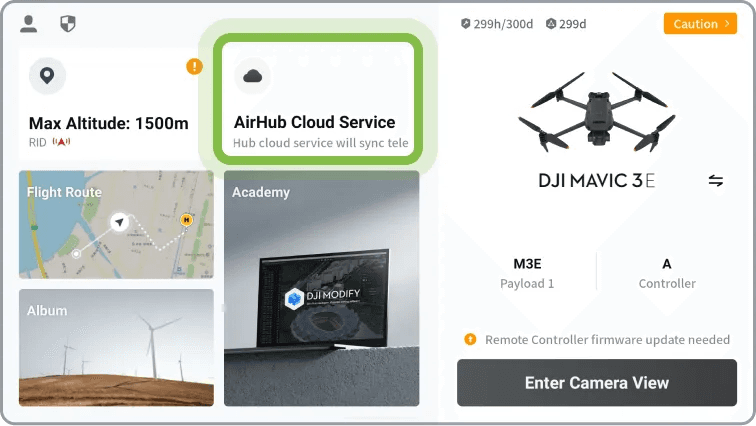
Drücken Sie anschließend auf die Kachel Plattform öffnen.
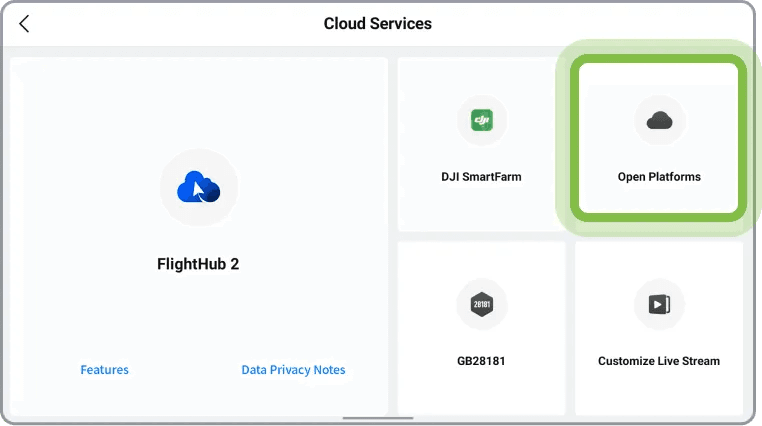
Geben Sie im Eingabefeld die URL ein: https://dji.airhub.app und drücken Sie Verbinden.
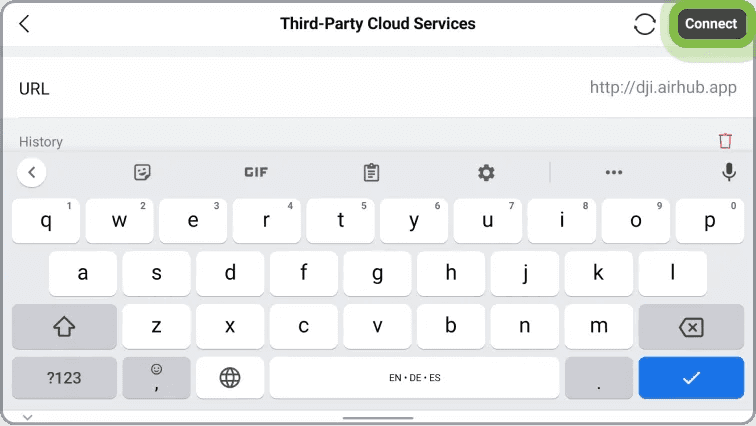
Melden Sie sich mit Ihren AirHub-Zugangsdaten an, wenn Sie dazu aufgefordert werden.
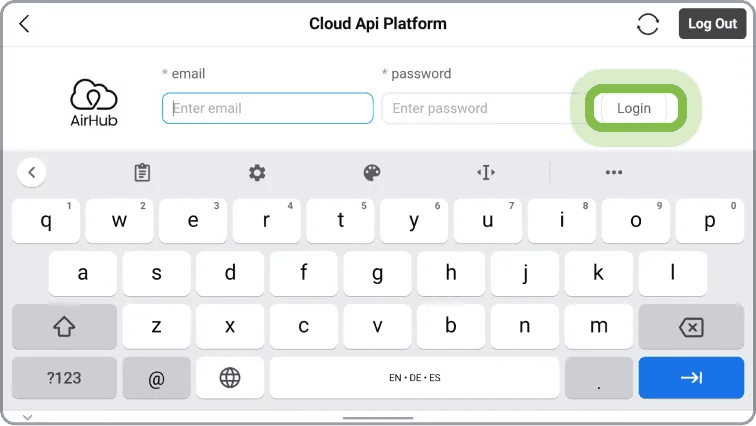
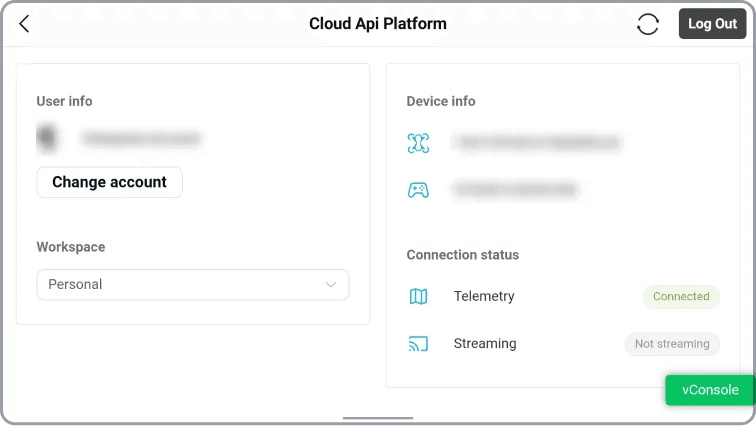
Sobald Sie angemeldet sind, sehen Sie einen Übersichtsbildschirm, der Ihre:
Kontodetails und den aktuell aktiven Arbeitsbereich anzeigt.
Drohnen- und Steuerungsinformationen, einschließlich Modell- und Seriennummer.
Telemetrie- und Livestream-Verbindungsstatus, der zeigt, ob Ihr Feed erfolgreich mit AirHub verbunden ist.
Wichtig:
Stellen Sie sicher, dass Sie sich mit denselben Anmeldedaten wie in der AirHub-Anwendung anmelden, damit die Daten wissen, wohin sie gehen sollen.
Stellen Sie sicher, dass beide Verbindungen 'Verbunden' sind und grün geworden sind, sonst wird keine Verbindung zu unserer Ground Control App hergestellt.
Das Abschließen dieses Schritts ist entscheidend, bevor Sie Operationen durchführen, da es sicherstellt, dass alle Flugdaten und Assets korrekt unter Ihrem Konto registriert sind.
1.2 Arbeitsplatz wählen
Die Auswahl des korrekten Arbeitsbereichs ist entscheidend für eine erfolgreiche Verbindung. Der gewählte Arbeitsbereich bestimmt, wo Ihr Livestream, die Telemetrie und die Missionsdaten im AirHub Drohnenoperationszentrum angezeigt werden.
Folgen Sie diesen Schritten, um den richtigen Arbeitsplatz zu wählen:
Öffnen Sie die DJI Pilot 2 App und tippen Sie auf die Kachel AirHub Cloud-Dienst.
Drücken Sie auf das Arbeitsplatz-Dropdown-Menü, um alle verfügbaren Arbeitsbereiche anzuzeigen, die mit Ihrem Konto verknüpft sind.
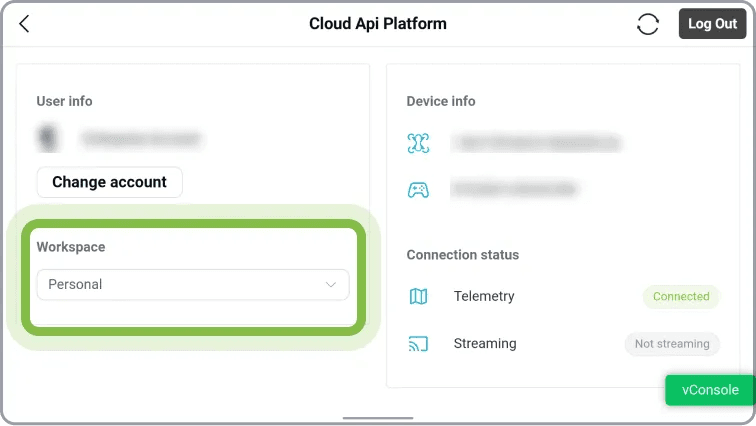
Wählen Sie den richtigen Arbeitsbereich aus der Liste aus. Zum Beispiel Ihren Team-Arbeitsplatz, wenn Sie als Teil einer Organisation arbeiten.

Wichtig:
Stellen Sie sicher, dass der in DJI Pilot 2 ausgewählte Arbeitsplatz mit dem Arbeitsplatz übereinstimmt, der in Ihrer AirHub Ground Control App oder im Drohnenoperationszentrum aktiv ist.
Wenn der falsche Arbeitsplatz ausgewählt ist, werden Livestream- und Telemetriedaten nicht an der erwarteten Stelle angezeigt.
Hinweis: Wenn Sie die Arbeitsräume nicht sofort wechseln können, warten Sie, bis die Telemetrie verbunden ist (hierfür muss die Drohne eingeschaltet sein). Sobald die Verbindung hergestellt ist, können Sie zum richtigen Arbeitsplatz wechseln und fortfahren.
1.3 Die Mission ausführen
Nachdem Sie die DJI Pilot 2 Cloud API verbunden und den richtigen Arbeitsbereich ausgewählt haben, können Sie Ihre Mission beginnen. Dies stellt sicher, dass Ihr Livestream, Ihre Telemetrie und Ihre Drohnenaktivität in Echtzeit innerhalb von AirHub verfolgt werden.
Folgen Sie diesen Schritten, um Ihren Flug zu starten:
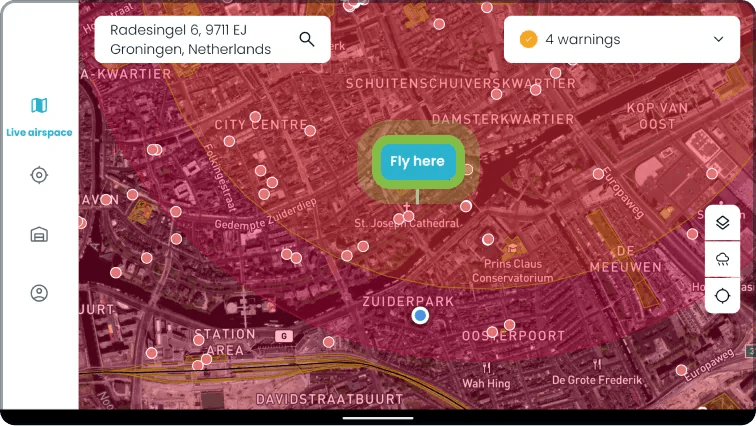
Erstellen Sie eine Mission, indem Sie Hier fliegen drücken.
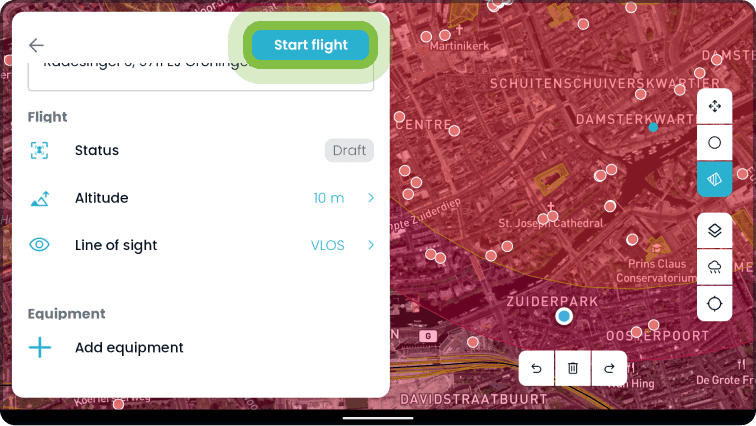
Drücken Sie Flug starten, um zu beginnen.
Ihre Drohne und Batterie werden automatisch zu Ihrem AirHub-Arbeitsbereich hinzugefügt.
Wählen Sie AirHub – DJI Pilot 2 mit Cloud-Dienst als Ihre Betriebsart.
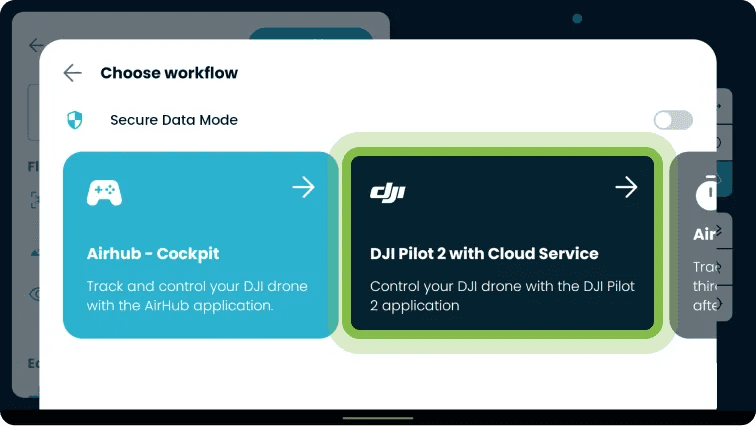
Sie können bestätigen, dass Ihre Drohne verbunden ist, indem Sie das Cloud-Symbol in der oberen linken Ecke der Kameraansicht in DJI Pilot 2 prüfen. Wenn das Symbol aktiv ist, überträgt das System erfolgreich Telemetrie und Video an AirHub.
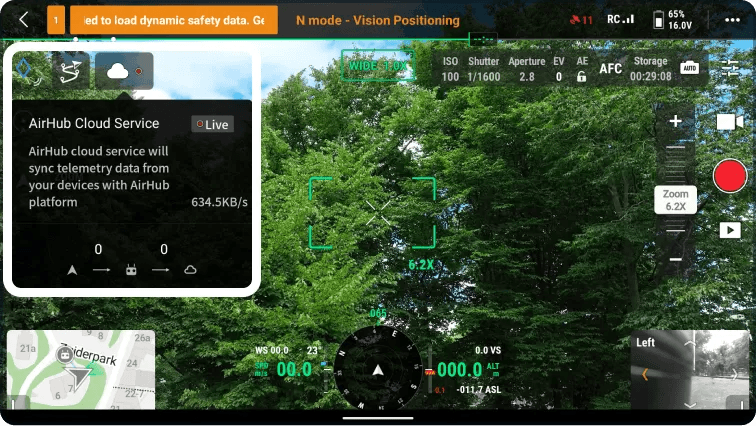
Wichtig: Stellen Sie sicher, dass sowohl der DJI Pilot 2 Cloud-Dienst als auch die AirHub Ground Control App den gleichen Arbeitsplatz verwenden. Diese Synchronisation ist für einen genauen Datentransfer erforderlich.
1.4 Letzter Schritt
Nach Abschluss Ihres Fluges kehren Sie zur AirHub-App zurück, um zu bestätigen, dass Ihr Flug erfolgreich in Ihrem Arbeitsbereich protokolliert und aufgezeichnet wurde.
Verwandte Artikel