Geschrieben von:Sergey Georgiev
Einige wenige AirHub-Kunden haben von einer verringerten Qualität des Livestreams berichtet, und bei unseren eigenen Tests haben wir dies auf Controllern mit bestimmten Versionen von DJI Pilot 2 ebenfalls festgestellt. Die genaue Ursache haben wir noch nicht ermittelt. Wir stehen in aktivem Kontakt mit DJI, um die Angelegenheit gemeinsam zu untersuchen, und werden diesen Artikel aktualisieren, sobald wir mehr wissen.
In der Zwischenzeit gibt es eine Übergangslösung. Bei den Kunden, mit denen wir zusammengearbeitet haben, konnte die Stream-Qualität durch Deinstallation des neuesten DJI Pilot 2 App-Updates wiederhergestellt werden. Sie können dies in wenigen Minuten selbst auf dem Controller durchführen, und dieser Artikel zeigt Ihnen, wie. Alles geschieht direkt auf dem Controller, Sie benötigen also weder Kabel, Computer noch eine Drohne.
Bevor Sie beginnen
Durch das Entfernen des Updates werden alle App-Daten von DJI Pilot 2 gelöscht. Dazu gehören:
Ihre DJI-Konto-Anmeldedaten
gespeicherte Karten (Cache)
gespeicherte Flugrouten
die gespeicherten Streaming- und Cloud-API-Verbindungen zur AirHub-Plattform
Die AirHub-Verbindung bleibt dabei nicht erhalten und muss anschließend neu eingerichtet werden. Dies ist ein separater, dokumentierter Vorgang, daher führen Sie diesen Schritt bitte nicht während eines Einsatzes vor Ort durch. Kontaktieren Sie zuerst csm@airhub.nl, damit wir die erneute Verbindung gemeinsam mit Ihnen planen können.
Während wir die Ursache weiter untersuchen, empfehlen wir Ihnen außerdem, vorerst von weiteren Pilot 2-Updates auf den für das Streaming genutzten Controllern abzusehen.
Ist Ihr Controller betroffen?
Controller | App-Version | Beobachtungen von AirHub |
|---|---|---|
DJI RC Plus 2 | 17.3.0.24 | Reduzierte Livestream-Qualität festgestellt |
DJI RC Plus | wird geprüft | Wird derzeit untersucht, wir haben noch kein eindeutiges Ergebnis |
DJI RC Pro | 17.3.0.21 | Keine Abweichungen festgestellt |
Dies sind erste Beobachtungen an einer begrenzten Anzahl von Controllern. Wir können hieraus noch kein bestätigtes Muster ableiten. Wenn Ihre Stream-Qualität nachgelassen hat und Ihr Setup hier nicht aufgeführt ist, teilen Sie uns dies bitte mit. Jeder Datenpunkt hilft uns und DJI dabei, die Ursache einzugrenzen.
Teil 1: Überprüfen Sie Ihre App-Version
1. DJI Pilot 2 auf dem Controller öffnen
Starten Sie auf dem DJI Pilot 2-Startbildschirm, den Sie normalerweise beim Einschalten des Controllers sehen. Sie müssen die Drohne nicht verbinden und die App nicht schließen. Die Versionsnummer befindet sich direkt in der App.
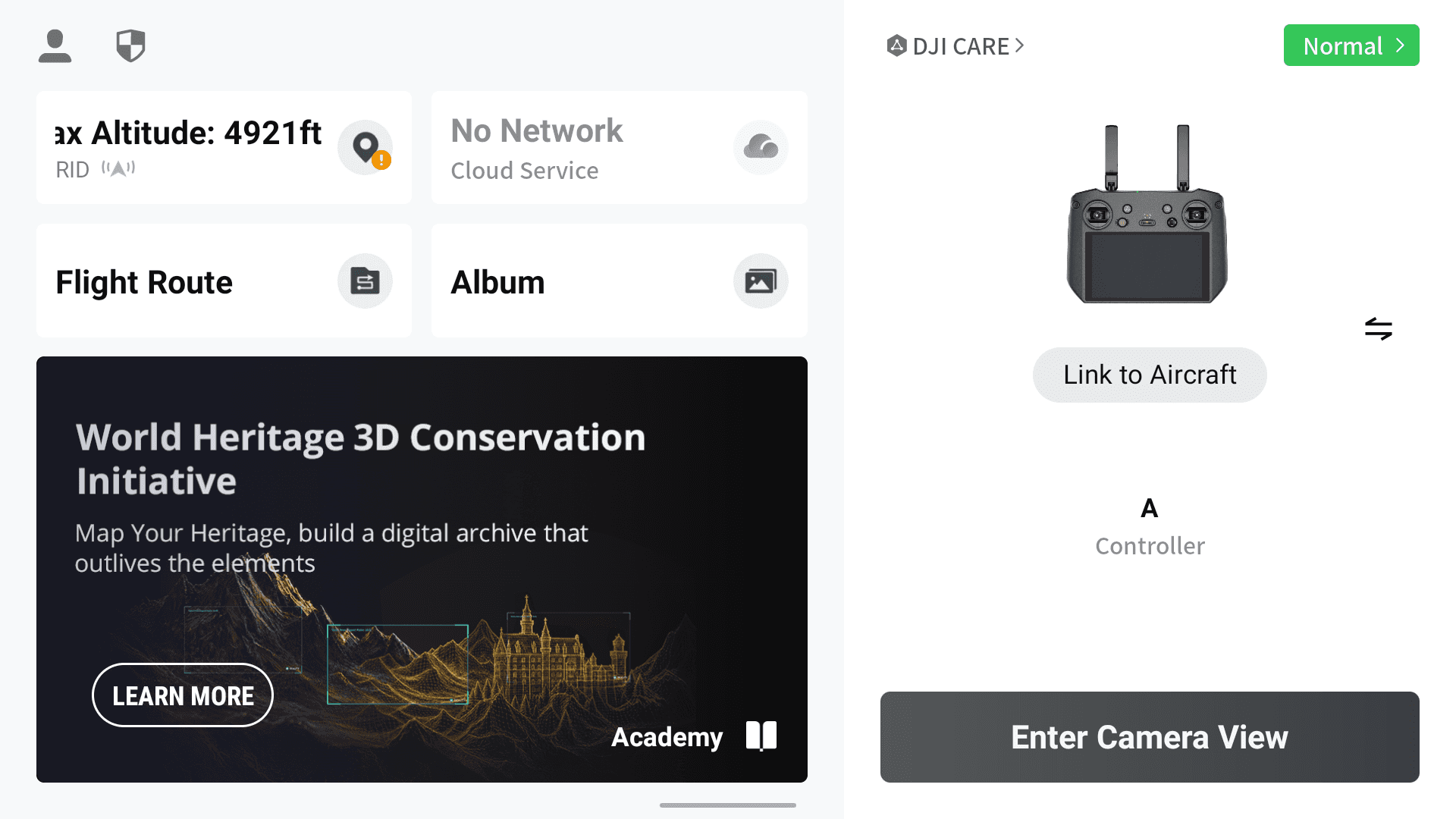
DJI Pilot 2-Startbildschirm. Ihr Ausgangspunkt.
2. Allgemeine Einstellungen öffnen
Tippen Sie auf Kameraansicht aufrufen. Tippen Sie dann auf die Schaltfläche ••• in der oberen rechten Ecke, um die Symbolleiste am rechten Bildschirmrand zu öffnen. Tippen Sie nun auf die Schaltfläche ••• ganz unten in dieser Leiste. Das Menü Allgemeine Einstellungen wird eingeblendet. Scrollen Sie ganz nach unten und tippen Sie auf Über.
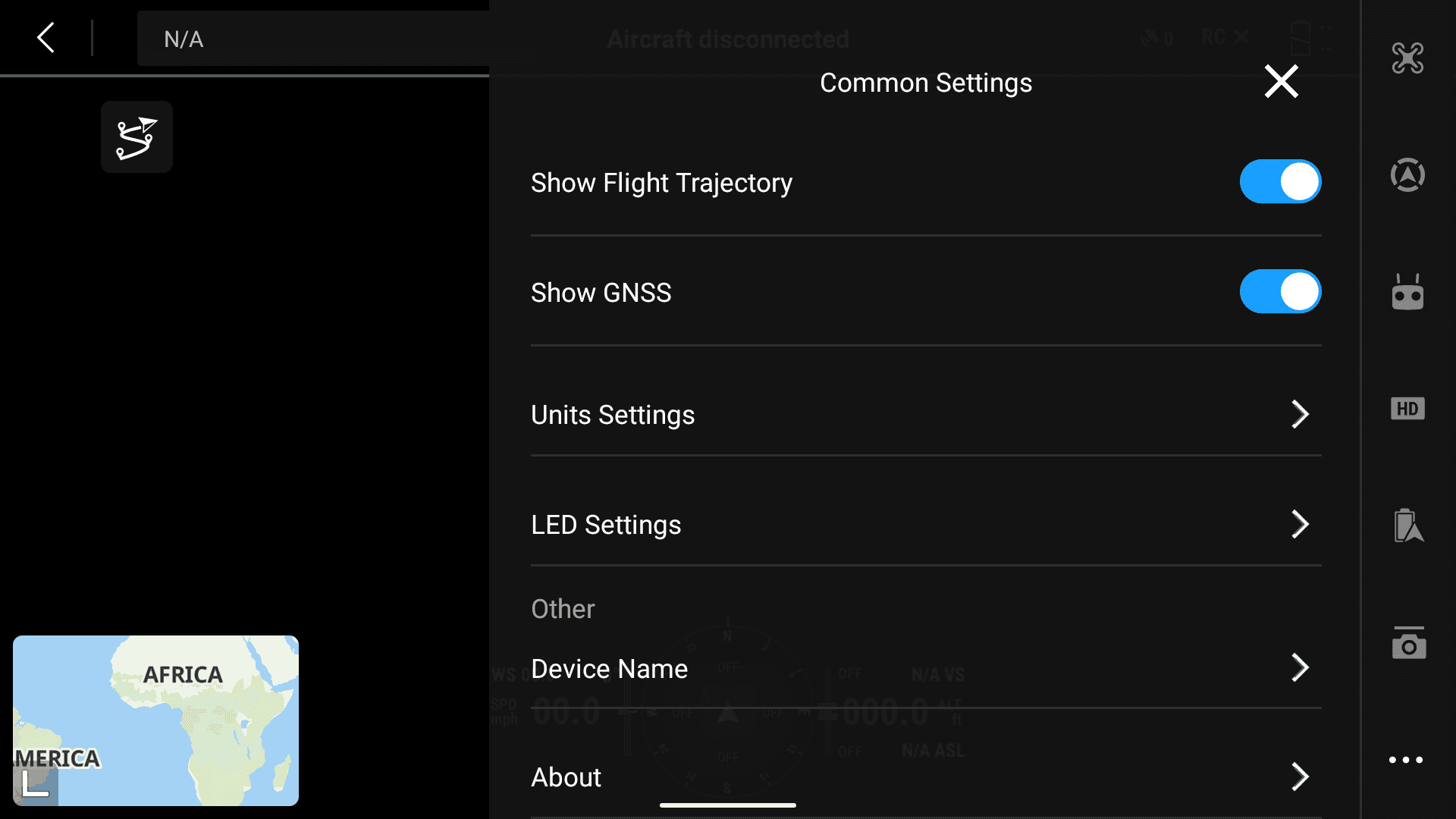
Allgemeine Einstellungen, dann „Über“. Scrollen Sie im Menü ganz nach unten zum Bereich „Sonstiges“. Die Symbolleiste mit der zweiten •••-Schaltfläche befindet sich am rechten Rand.
3. App-Version ablesen
In der ersten Zeile unter App finden Sie Ihre DJI Pilot 2-Version. Notieren Sie diese genau so, wie sie auf dem Bildschirm angezeigt wird (z. B. 17.3.0.24), und vergleichen Sie sie mit der obigen Tabelle.
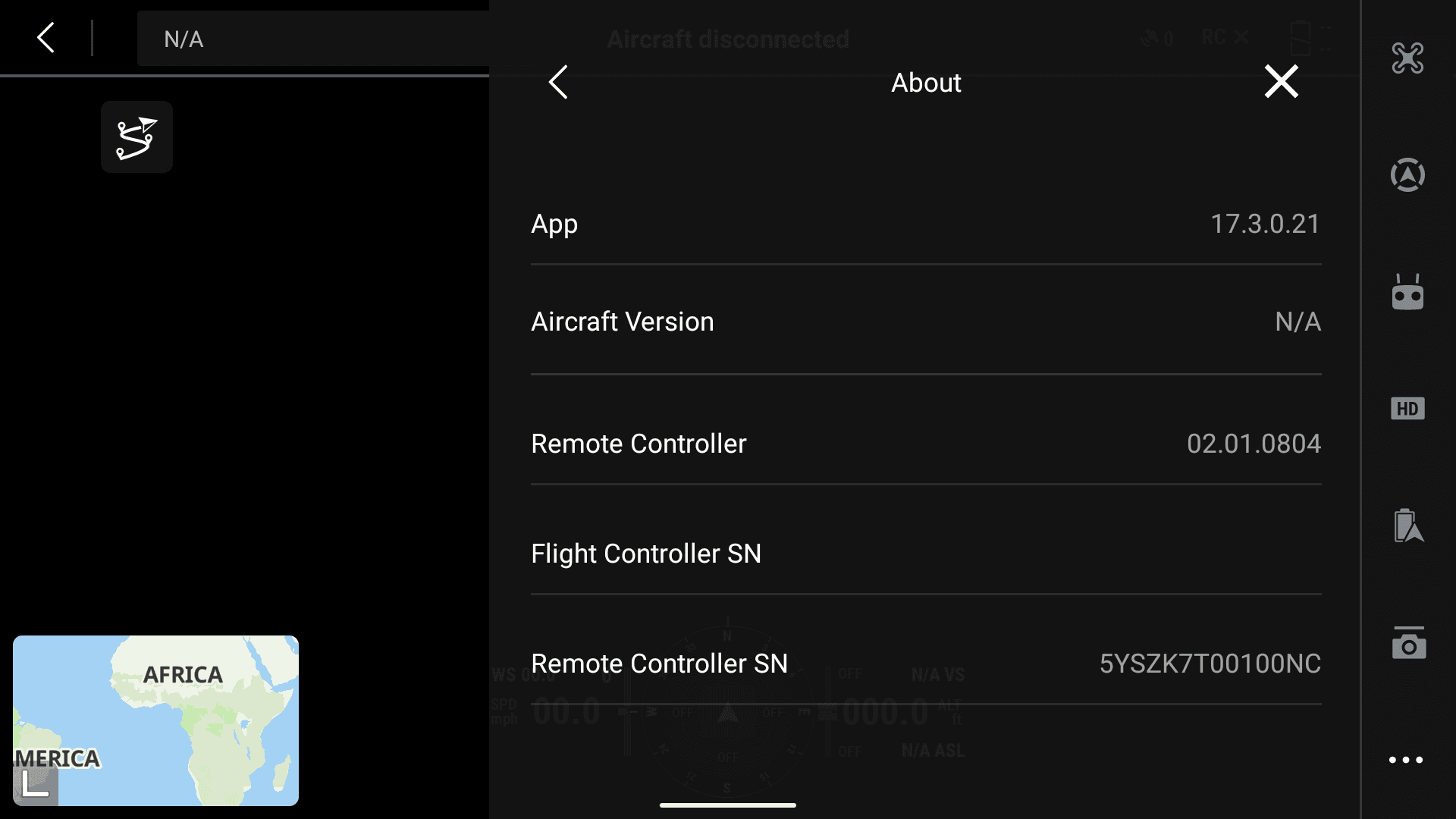
Die Zeile „App“ ganz oben im Bereich „Über“. Die hier gezeigte Version dient nur als Beispiel und ist nicht die gesuchte Version. Die Seriennummer des Controllers wurde unkenntlich gemacht.
Wenn Ihre Version nicht betroffen ist
Hier stoppen. Es gibt keinen Grund, das Update zu entfernen, und Sie würden dadurch ohne Nutzen Ihre App-Daten verlieren. Wenn Ihre Stream-Qualität dennoch schlecht ist, wenden Sie sich bitte mit Angabe Ihres Controllermodells und der App-Version an csm@airhub.nl.
Teil 2: Das App-Update entfernen
Letzte Prüfung, bevor Sie fortfahren
Ab diesem Zeitpunkt werden Ihre DJI-Konto-Anmeldedaten, zwischengespeicherte Karten, gespeicherte Flugrouten und die gespeicherte AirHub-Streaming-Verbindung gelöscht. Fahren Sie nur fort, wenn Sie aktuell keine Flüge planen und der AirHub-Support Ihnen im Anschluss bei der erneuten Verbindung helfen kann.
Was „Werksversion“ hier bedeutet: Android nennt diesen Vorgang Updates deinstallieren, und das Bestätigungsfenster spricht von einer „Werksversion“. Dadurch wird die App nicht auf den Zustand zurückgesetzt, den Ihr Controller im Neuzustand hatte. Es entfernt lediglich das neueste DJI Pilot 2-App-Update und setzt die App auf die Pilot 2-Version zurück, die mit der aktuell installierten Firmware Ihres Controllers ausgeliefert wurde. Die Firmware Ihres Controllers bleibt unberührt.
4. Einstellungen des Controllers öffnen
Wischen Sie vom oberen Bildschirmrand nach unten, um das Kontrollzentrum zu öffnen, und tippen Sie dann auf das Zahnrad-Symbol in der oberen rechten Ecke. Dadurch wird DJI Pilot 2 im Hintergrund gehalten und die Android-Einstellungen des Controllers geöffnet.
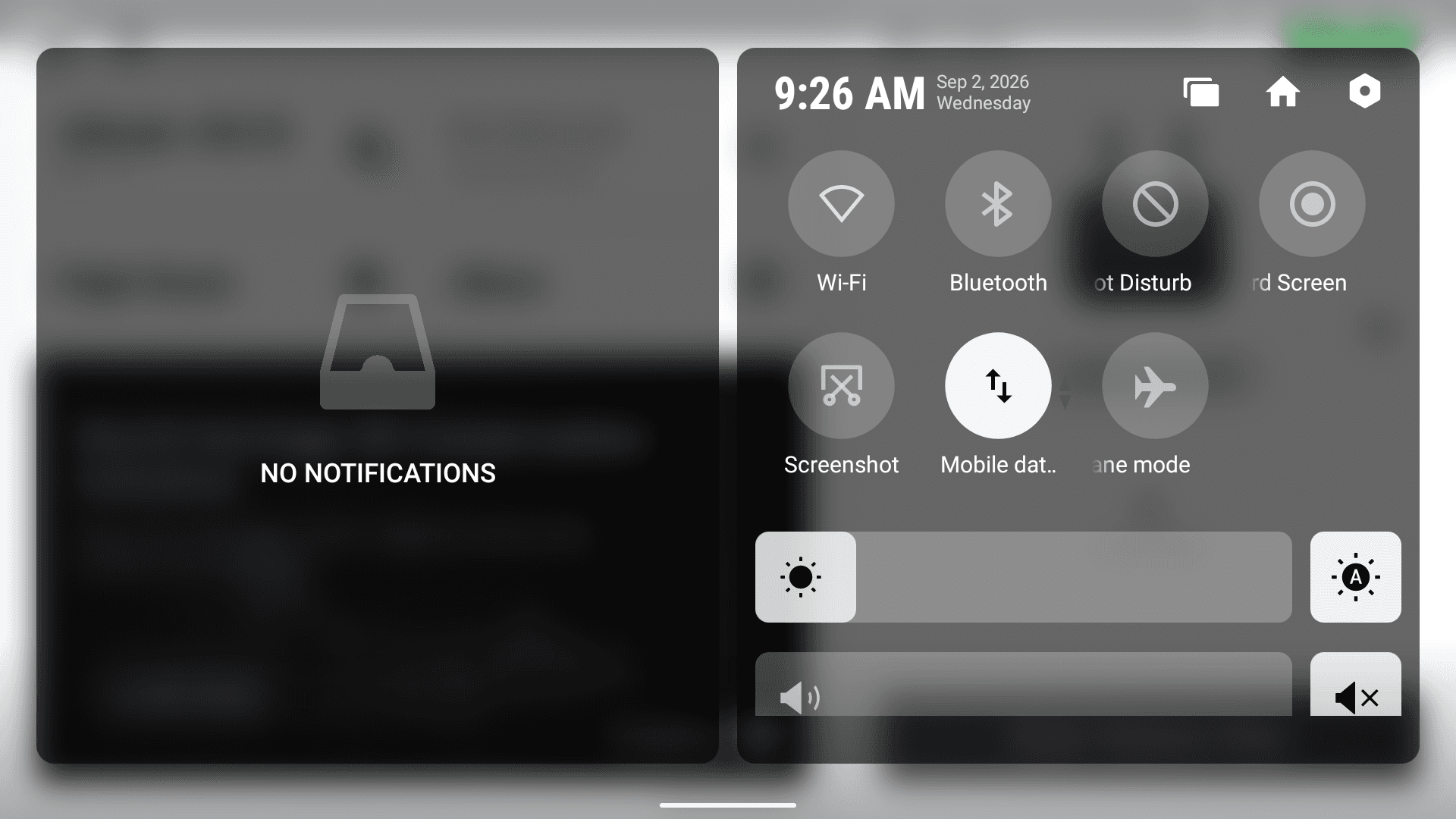
Das Zahnrad-Symbol oben rechts im Kontrollzentrum.
5. Apps & Benachrichtigungen öffnen
Tippen Sie in der Einstellungsliste auf Apps & Benachrichtigungen.
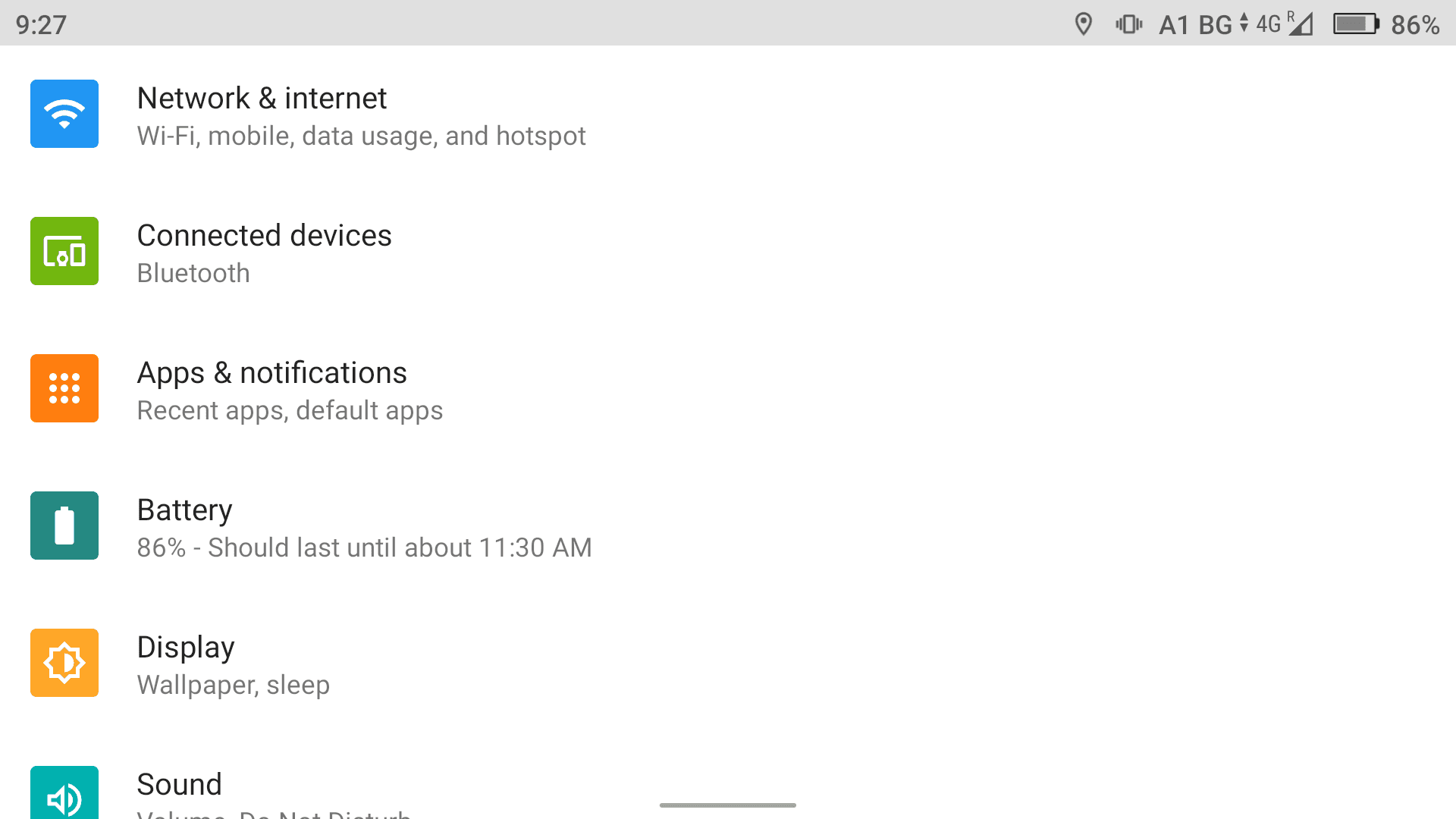
Apps & Benachrichtigungen, dritter Punkt in der Einstellungsliste.
6. DJI Pilot 2 auswählen
Da Sie die App gerade verwendet haben, wird DJI Pilot 2 unter Kürzlich geöffnete Apps angezeigt. Tippen Sie dort darauf. Falls die App nicht aufgeführt ist, tippen Sie auf ALLE 12 APPS ANZEIGEN und suchen Sie sie in der vollständigen Liste.

DJI Pilot 2 unter den kürzlich geöffneten Apps oder über ALLE 12 APPS ANZEIGEN.
7. Richtigen Bildschirm überprüfen
Sie sollten nun den Bildschirm App-Info für DJI Pilot 2 sehen, auf dem oben die Optionen ÖFFNEN, DEAKTIVIEREN und STOPPEN ERZWINGEN angezeigt werden. Vergewissern Sie sich, dass als App-Name DJI Pilot 2 angegeben ist, bevor Sie fortfahren. Bitte lassen Sie DEAKTIVIEREN und STOPPEN ERZWINGEN unberührt, da keines von beiden das Update entfernt.
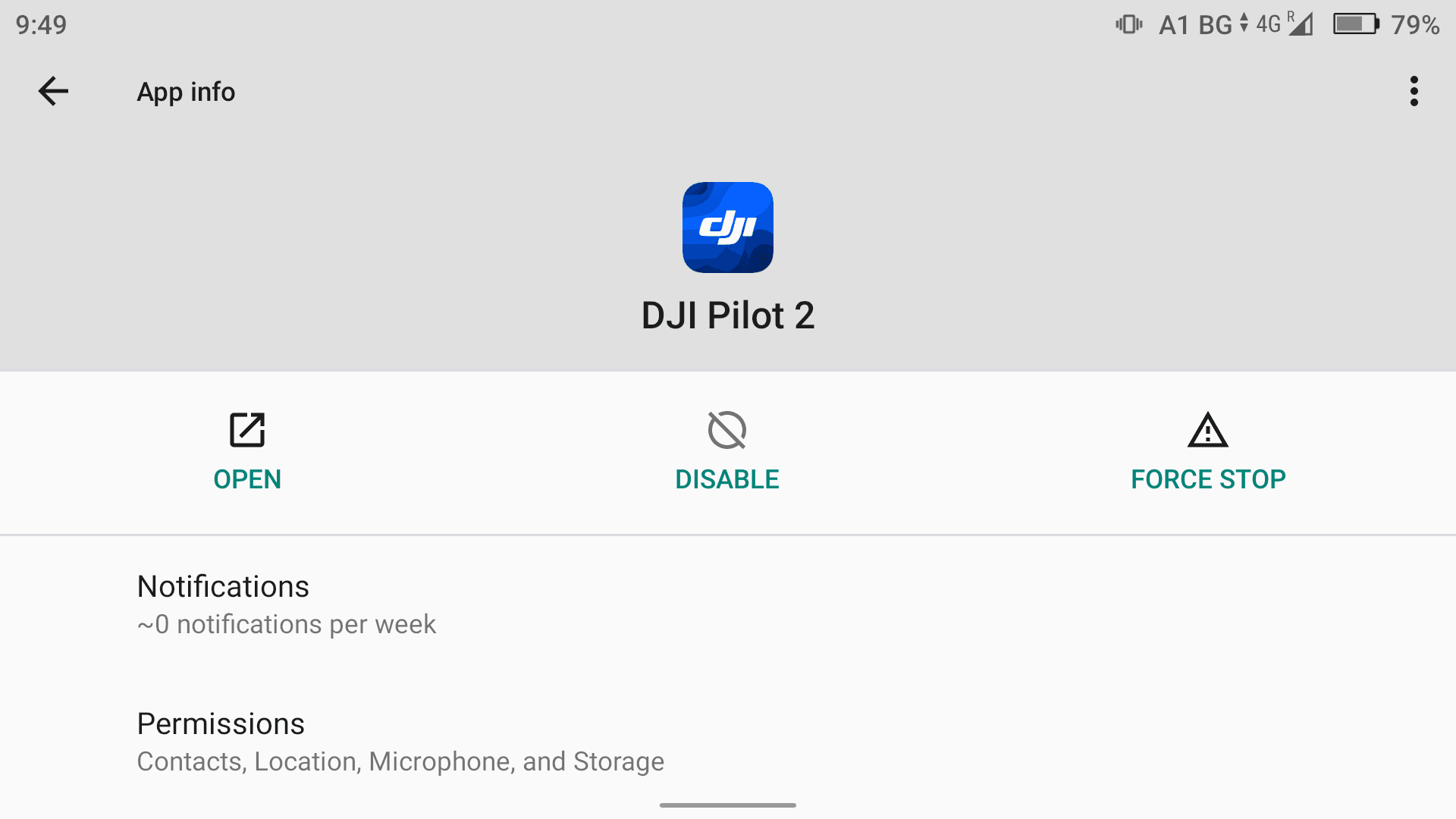
App-Info für DJI Pilot 2. Tippen Sie nicht auf DEAKTIVIEREN oder STOPPEN ERZWINGEN.
8. Updates deinstallieren tippen
Tippen Sie auf die Menüschaltfläche mit den drei Punkten ⋮ in der oberen rechten Ecke des Bildschirms App-Info und wählen Sie dann Updates deinstallieren.
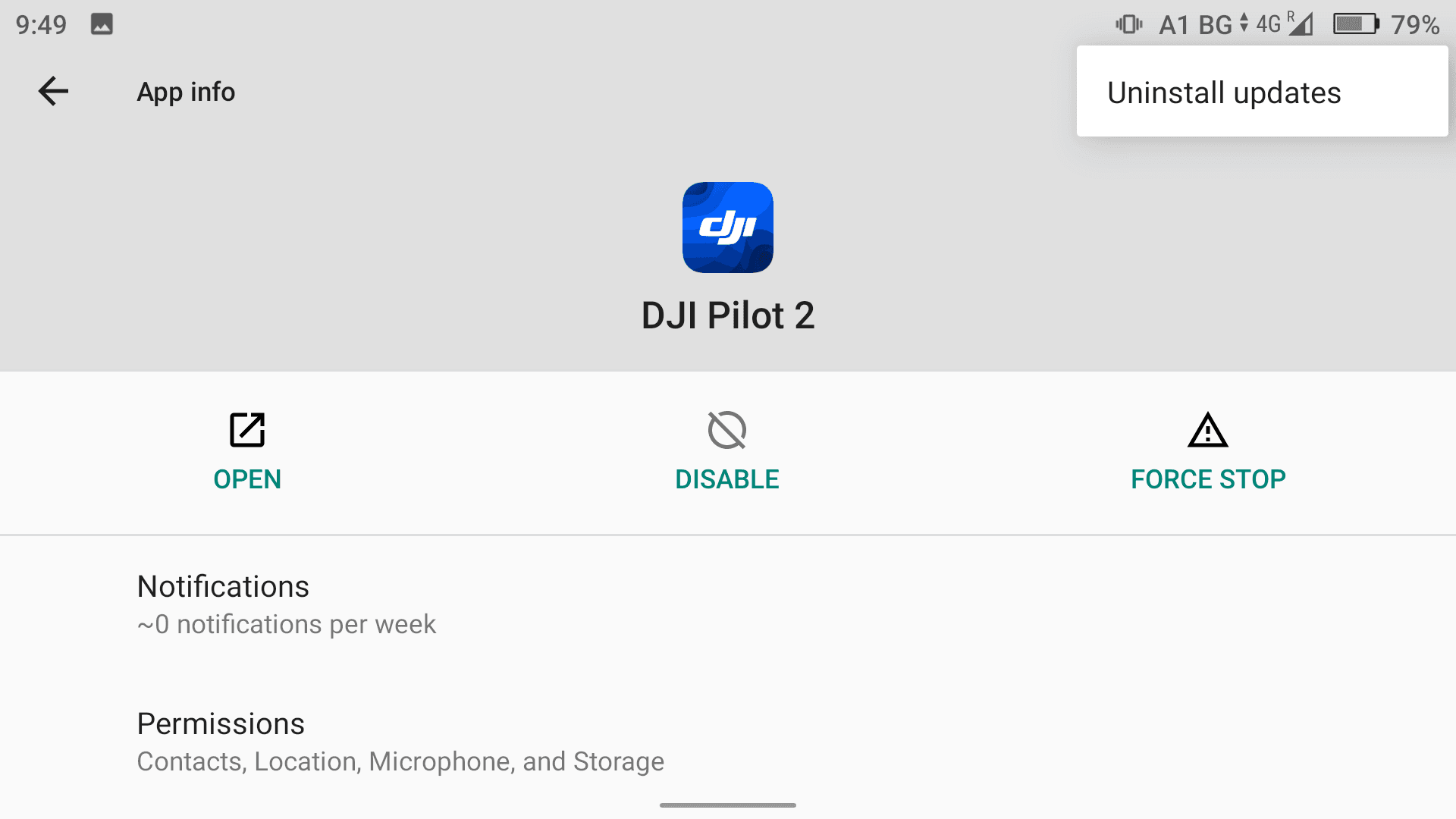
„Updates deinstallieren“, der einzige Punkt im Menü.
Option „Updates deinstallieren“ nicht vorhanden?
In diesem Fall ist kein App-Update installiert. Sie nutzen bereits die Pilot 2-Version, die mit Ihrer Controller-Firmware geliefert wurde, und es gibt nichts zu entfernen. Schließen Sie die Einstellungen und kontaktieren Sie csm@airhub.nl, falls Ihre Stream-Qualität weiterhin unzureichend ist.
9. Mit OK bestätigen
Es erscheint die Sicherheitsabfrage Möchten Sie diese App durch die Werksversion ersetzen? Alle Daten werden entfernt. Tippen Sie auf OK. Der Controller entfernt das App-Update und setzt die App auf die Pilot 2-Version zurück, die mit der installierten Firmware geliefert wurde. Dies dauert einen kurzen Moment und es wird keine Erfolgsmeldung angezeigt. Das Fenster schließt sich einfach und Sie befinden sich wieder auf dem Bildschirm App-Info.
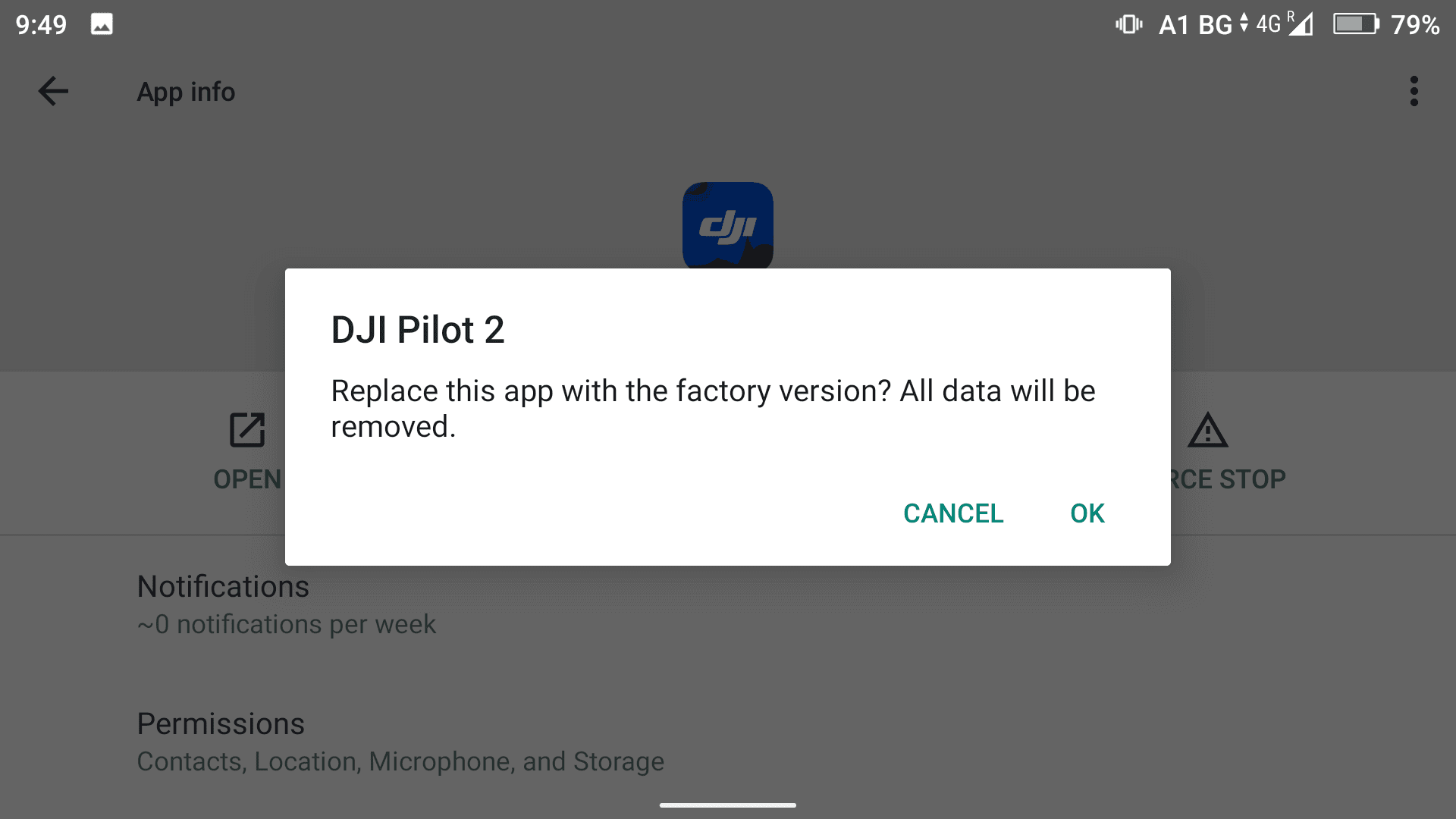
Tippen Sie auf OK, um das Update zu entfernen. Trotz der Formulierung bleibt die Firmware Ihres Controllers davon unberührt. Mit ABBRECHEN bleibt die App unverändert.
Nach dem Entfernen des Updates
DJI Pilot 2 befindet sich nun wieder auf der Version, die mit der installierten Firmware Ihres Controllers ausgeliefert wurde. Der Controller muss nicht neu gestartet werden, Sie können die App also direkt öffnen. Um zu überprüfen, ob es funktioniert hat, führen Sie Schritt 1 erneut aus und kontrollieren Sie, ob sich die App-Version geändert hat.
Die App aktualisiert sich nicht selbstständig. Es sind keine weiteren Schritte erforderlich, um sie auf dieser Version zu halten, und kein automatisches Update wird Ihre Änderungen rückgängig machen.
Ihre AirHub-Verbindung muss wiederhergestellt werden. DJI Pilot 2 startet wie bei einer Ersteinrichtung: kein DJI-Konto, keine zwischengespeicherten Karten, keine gespeicherten Flugrouten und keine Streaming-Verbindung zur AirHub-Plattform. Sie können erst wieder streamen, wenn die Verbindung neu eingerichtet wurde. Kontaktieren Sie csm@airhub.nl, und unser Team wird Sie Schritt für Schritt durch den Prozess führen.
Fehlerbehebung
Was Sie sehen | Bedeutung |
|---|---|
Keine Option Updates deinstallieren im Menü | Es ist kein App-Update installiert. Sie nutzen bereits die Version, die mit Ihrer Controller-Firmware ausgeliefert wurde. |
Stream startet danach nicht | Wie zu erwarten. Die Cloud-API-Verbindung zu AirHub wurde zusammen mit den App-Daten gelöscht. Bitte kontaktieren Sie csm@airhub.nl. |
Unsicher, welche Version installiert ist | In der Kameraansicht oben rechts auf ••• tippen, dann unten in der Symbolleiste auf •••, dann Allgemeine Einstellungen, danach Über wählen und die Zeile App ablesen. |
Qualität ist danach immer noch schlecht | Kontaktieren Sie csm@airhub.nl unter Angabe Ihres Controllermodells und der App-Version, damit wir dies in unsere Untersuchung einbeziehen können. |
Kurzübersicht
Schritt | Wo |
|---|---|
1 bis 3 | DJI Pilot 2 → Kameraansicht → ••• oben rechts → ••• unten in der Symbolleiste → Allgemeine Einstellungen → Über → App ablesen |
4 bis 5 | Nach unten wischen → Zahnrad → Apps & Benachrichtigungen |
6 to 7 | DJI Pilot 2 → App-Info |
8 bis 9 | ⋮ → Updates deinstallieren → OK |
Danach | Kontaktieren Sie csm@airhub.nl, um Ihre AirHub-Verbindung wiederherzustellen |
Gut zu wissen
Überprüfen Sie zuerst Ihre Version, da nicht jeder Controller betroffen ist.
Das Entfernen des Updates löscht Ihre DJI-Anmeldedaten, Karten, Flugrouten und die AirHub-Streaming-Verbindung.
Führen Sie diesen Vorgang nicht im laufenden Betrieb vor Ort durch. Tun Sie dies dort, wo der AirHub-Support Ihnen bei der erneuten Verbindung helfen kann.
Die Firmware Ihres Controllers bleibt unberührt. Nur das Pilot 2-App-Update wird entfernt.
Ein Neustart des Controllers ist nicht erforderlich, und die App aktualisiert sich nicht selbstständig erneut.
Warten Sie mit weiteren Pilot 2-Updates, bis wir die Ursache zweifelsfrei geklärt haben.
Benötigen Sie weitere Hilfe?
Senden Sie eine E-Mail an csm@airhub.nl mit Angabe Ihres Controllermodells sowie der DJI Pilot 2-App-Version und beschreiben Sie uns, was Sie im Stream sehen. So haben wir alle nötigen Informationen, um Ihnen zu helfen und Ihr Setup in die Untersuchung einzubeziehen.
Verwandte Artikel