Geschrieben von:Scott de Jong
Teilbare Links in AirHub
1.1 Drohnenoperationszentrum - Livestream-Freigabe
Bevor Sie beginnen
Teilbare Links in AirHub ermöglichen es, kontrollierten, temporären Zugriff auf eine Live-Session zu gewähren. Diese Links sind nur für die Ansicht und erlauben niemals Fernsteuerung oder betriebliche Änderungen. Sie können mit Passwörtern, IP-Adressbeschränkungen und automatischen Ablauf-Einstellungen geschützt werden. Teilbare Links sind ideal für externe Betrachter wie Kunden, Notdienste oder Kommandoeinheiten, die sich ein Lagebild verschaffen müssen, ohne vollen Plattformzugriff zu haben.
1.1 Was machen teilbare Links
Teilbare Links ermöglichen externen Betrachtern den Zugriff auf:
Live-Videostreams
Die optionale Live-Karte
Grundlegende Lageinformationen aus der laufenden Sitzung
Der Betrachter benötigt kein AirHub-Konto. Der Zugriff erfolgt browserbasiert und nur als Ansicht.
Teilbare Links werden innerhalb einer Benutzerdefinierten Sitzung in unserem Echtzeit-Betriebs-Tab erstellt. Einmal generiert, können sie über jeden von Ihnen gewählten Kommunikationskanal geteilt werden.
1.2 Erstellen eines teilbaren Links
Sie können einen teilbaren Link direkt aus der Sitzungsüberschrift erstellen.
Um einen neuen Link zu erstellen:
Öffnen Sie die Benutzerdefinierte Sitzung.
Klicken Sie auf das Link-Symbol in der Sitzungsüberschrift.
Klicken Sie auf Neuer Link.
Konfigurieren Sie die Link-Einstellungen.
Klicken Sie auf Erstellen.
Nach dem Speichern wird der Link sofort aktiv, es sei denn, ein Ablaufdatum schränkt den Zugriff ein.
1.3 Link-Konfigurationsoptionen
Beim Erstellen eines teilbaren Links können Sie mehrere Kontrollen definieren, um Sicherheit und Zugriff zu verwalten.
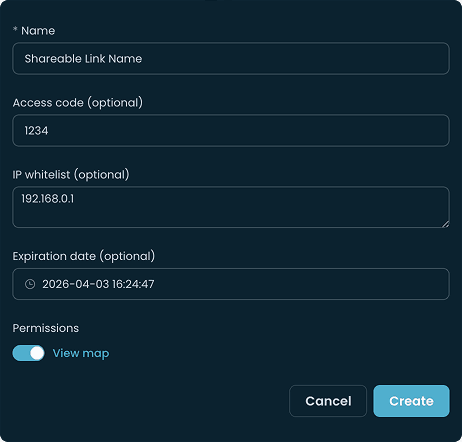
Name;
Gibt dem Link eine klare Bezeichnung zur Identifizierung seines Zwecks.
Beispiele:
Polizei-Kommandoposten
Kunden-Liveansicht
Presse
Zugangscode;
Fügt eine optionale PIN hinzu, die vor dem Zugriff eingegeben werden muss.
Beispiel: JmGpla8374
IP-Whitelist;
Beschränkt den Zugriff auf bestimmte IP-Adressen oder -Bereiche.
Dies gewährleistet, dass der Link nur von genehmigten Netzwerken geöffnet werden kann.
Beispiel: 203.0.113.10
Ablaufdatum;
Legt ein Datum und eine Uhrzeit fest, zu der der Link automatisch inaktiv wird.
Dies verhindert langfristigen oder unbeabsichtigten Zugriff.
Beispiel: 2025 08 27 um 17:00
Erlaubnis zur Ansicht der Karte;
Bestimmt, ob Betrachter zusätzlich zur Videostreams die Live-Karte sehen können.
Wenn deaktiviert, werden den Betrachtern nur die Videostreams und Sitzungsinformationen angezeigt.
1.4 Verwaltung bestehender teilbarer Links
Nach der Erstellung eines oder mehrerer Links erscheinen sie in der Liste teilbarer Links innerhalb der Sitzungsoberfläche.
Aus dieser Liste können Sie:
Aktive Links anzeigen
Link-Einstellungen bearbeiten
Links deaktivieren oder löschen
Zugriffsparameter wie Ablaufzeit prüfen
Änderungen werden sofort übernommen und erfordern kein erneutes Generieren des Links, es sei denn, Sie entscheiden sich, ihn zu löschen.
1.5 Sicherheit und Best Practices
Teilbare Links sind sicher gestaltet, aber zusätzliche Schritte tragen dazu bei, ihre sichere Verwendung in betrieblichen Umgebungen zu gewährleisten.
Verwenden Sie Zugangscodes für alle externen Stakeholder.
Aktivieren Sie IP-Whitelisting für sensible Operationen.
Setzen Sie Ablaufdaten, damit Links nach einem Ereignis automatisch geschlossen werden.
Aktivieren Sie die Kartenansicht nur, wenn eine Übersicht erforderlich ist.
Löschen Sie Links, wenn sie nicht mehr benötigt werden.
Diese Kontrollen gewährleisten, dass externe Betrachter nur die für sie bestimmten Informationen erhalten, ohne die betriebliche Funktionalität oder interne Daten offenzulegen.
Verwandte Artikel